
Imaging
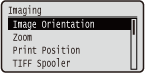 | Усі параметри файлів зображень (файлів JPEG та TIFF), доступних для прямого друку через USB, прямого друку або друку електронної пошти, супроводжуються коротким описом. Параметри за замовчуванням позначені хрестиком (  ). ). |
|
Зірочки (*)Параметри, позначені зірочкою (*), можуть не відображатися залежно від варіантів, що використовуються, або інших елементів налаштування. |
Image Orientation
Укажіть орієнтацію зображення для друку.
Auto Vertical Horizontal |
 (
( )
)  <Imaging>
  <Image Orientation> виберіть орієнтацію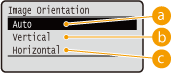
 <Auto>
Автоматичне визначення орієнтації друку на основі ширини й висоти зображення.
 <Vertical>
Вибирайте, коли друкується довге за вертикаллю зображення.
 <Horizontal>
Вибирайте, коли друкується довге за горизонталлю зображення.
|
Якщо зазначене налаштування (<Vertical> або <Horizontal>) не відповідає орієнтації зображення, друкується зображення зменшеного розміру. |
Zoom
Увімкнення або вимкнення функції збільшення та зменшення зображень. Роздруківки збільшуються або зменшуються зі збереженням пропорцій зображення.
Off Auto |
() <Imaging> <Zoom> <Off> або <Auto> 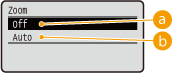
<Off>
Коли зображення розташоване в межах значення параметра Область друку, воно друкується в оригінальному розмірі. Якщо зображення перевищує область друку, роздруківки зменшуються.
<Auto>
Збільшення або зменшення роздруківок відповідно до області друку паперу.
Print Position
Укажіть положення друку зображення.
Auto Center Top Left |
() <Imaging> <Print Position> виберіть <Auto> або позицію 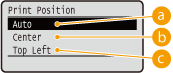
<Auto>
Якщо дані TIFF містять відомості про положення для друку, зображення друкується відповідно до інформації, в іншому разі воно друкується в центрі аркуша. Дані JPEG завжди друкуються в центрі аркуша.
<Center>
Зображення друкуються в центрі аркуша.
<Top Left>
Зображення друкуються у верхньому лівому куті.
TIFF Spooler
Виберіть, чи зберігати дані TIFF на SD-карті перед їх обробкою для друку. Якщо під час друку виникає помилка, установіть для цього параметра значення <On>.
Off On |
() <Imaging> <TIFF Spooler> перегляньте повідомлення <Off> або <On> виконайте апаратне скидання (Виконання апаратного скидання)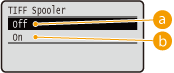
<Off>
Дані TIFF неперервно обробляються відразу після отримання, скорочуючи час обробки.
<On>
Усі отримані дані TIFF обробляються одночасно, зменшуючи можливість виникнення помилок. Коли встановлено SD-карту, дані зберігаються на ній.

Якщо SD-карту не встановлено, файли, розмір яких перевищує 40 МБ, не друкуються.
Show Warnings
Можна вказати, як має діяти апарат, якщо виникає помилка.
Off Print Panel |
() <Imaging> <Show Warnings> виберіть спосіб роботи апарата 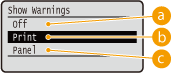
<Off>
Жодне зображення не друкується й помилка не відображається.
<Print>
Відомості про помилки друкуються, а зображення — ні.
<Panel>
Жодне зображення не друкується й на панелі керування відображається повідомлення про помилки.
Print E-Mail Text
Виберіть, чи друкувати повідомлення електронної пошти, коли застосовується функція друку електронної пошти. Якщо вибрано значення <Off>, надрукується лише зображення, додане до електронного листа.
Off On |
() <Imaging> <Print E-Mail Text> <Off> або <On> Limit E-Mail Print*
Виберіть, чи потрібно обмежувати кількість сторінок електронної пошти, які потрібно надрукувати, коли для параметра <Print E-Mail Text> встановлено значення <On>. Якщо вибрати <On>, обмежена кількість надрукованих сторінок повідомлень електронної пошти становитиме 5.
Off On |
() <Imaging> <Limit E-Mail Print> <Off> або <On> Enlarge Print Area
Укажіть, чи друкувати зображення, повністю розширюючи параметр Область друку до формату паперу.
Off On |
() <Imaging> <Enlarge Print Area> <Off> або <On> |
Якщо вибрати значення <On>, зображення (залежно від оригіналу) може частково не надрукуватися з краю паперу або папір може частково зіпсуватися. |
RGB Source Profile
Виберіть належний профіль для даних RGB, який відповідає монітору, що використовується.
sRGB v3.0 (Canon) Canon HDTV gamma 1.5 Canon HDTV gamma 1.8 Canon HDTV gamma 2.4 |
() <Imaging> <RGB Source Profile> виберіть профіль 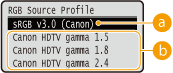
<sRGB v3.0 (Canon)>
Використовується профіль RGB, який схожий на середній профіль більшості моніторів комп’ютерів з операційною системою Windows. Під час використання монітора, який підтримує sRGB, можна друкувати кольори, близькі до тих, які відображаються на моніторі.
Від <Canon HDTV gamma 1.5> до <Canon HDTV gamma 2.4>
Якщо потрібно змінити налаштування яскравості після порівняння надрукованих кольорів і кольорів, які відображаються на моніторі, виконайте необхідні налаштування в цьому меню. Що вище значення, то темніші надруковані кольори.
CMYK Sim. Profile
Під час друку даних CMYK можна вибрати ціль симуляції. Апарат перетворює дані CMYK на залежну від пристрою колірну модель CMYK на основі вибраної цілі симуляції.
Euro Standard v1.00 JapanColor(Canon) U.S. Web Coated v1.0 |
() <Imaging> <CMYK Sim. Profile> виберіть профіль 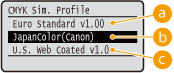
<Euro Standard v1.00>
Використовуйте профіль Euro Standard. Друк виконується в кольорах, які відповідають стандартам друку в країнах Європи.
<JapanColor(Canon)>
Використовуйте профіль JapanColor. Друк виконується в кольорах, які відповідають стандартам друку Японії.
<U.S. Web Coated v1.0>
Використовуйте профіль U.S. Web Coated. Друк виконується в кольорах, які відповідають стандартам друку США.
Output Profile
Можна вибрати відповідні профілі для даних, які потрібно надрукувати.
Normal Photo |
() <Imaging> <Output Profile> виберіть профіль 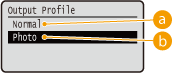
<Normal>
Узгодження кольорів виконується так, щоб дані друкувалися в кольорах, які відповідають кольорам, що відображаються на моніторі.
<Photo>
Узгодження кольорів виконується так, щоб результат друку був схожий на фотографію.
Matching Method
Укажіть, якому параметру надати пріоритет порівняно з іншими під час узгодження кольорів за допомогою функції <RGB Source Profile>.
Perceptual Saturation Colorimetric |
() <Imaging> <Matching Method> виберіть метод відповідності 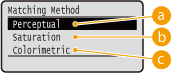
<Perceptual>
Під час узгодження пріоритет надається сприйняттю.
<Saturation>
Під час узгодження пріоритет надається насиченості.
<Colorimetric>
Відповідність виконується так, щоб значення кольору RGB відтворювалися якнайточніше.
Halftones
Можна вибирати спосіб друку напівтонового зображення (середній показник між яскравістю світліших і темніших областей зображення).
Resolution Gradation Error Diffusion |
() <Imaging> <Halftones> виберіть спосіб відтворення напівтонів 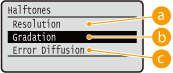
<Resolution>
Здійснюється точний друк завдяки чіткому відтворенню країв символів. Цей режим друку придатний для чіткого друку символів і тонких ліній.
<Gradation>
Виконується друк градації відтінків і ліній за допомогою функції згладжування. Цей метод друку придатний для друку малюнків і графіків із градацією відтінків.
<Error Diffusion>
Цей режим придатний для друку даних із текстом, тонких ліній і кривих ліній даних САПР тощо.
|
Стабільність текстури та фіксованого тонера може знизитися під час використання <Error Diffusion>. |
Photo Corr (CL Only)*
Налаштуйте функції корекції для фотографій або інших подібних даних зображення. Цей елемент відображається, коли встановлено SD-карту.
Photo Optimizer PRO
Зазначте, чи виконувати під час друку автоматичну корекцію контрастності зображення, балансу кольорів, насиченості та градації відтінків.
Off On |
() <Imaging> <Photo Corr (CL Only)> <Photo Optimizer PRO> <Off> або <On> Red-Eye Correction
«Червоні очі» — це явище, яке призводить до того, що очі людей на фотографії зі спалахом або стробоскопічним спалахом мають неприродний червоний колір. Установіть, чи автоматично визначати червоні очі на зображенні та виправляти відповідні ділянки так, щоб вони мали натуральний колір. Можна вибрати один із трьох рівнів сили корекції.
Red-Eye Correction
Укажіть, чи виконувати корекцію ефекту червоних очей.
Off On |
() <Imaging> <Photo Corr (CL Only)> <Red-Eye Correction> <Red-Eye Correction> <Off> або <On> Red-Eye Corr. Level*
Укажіть рівень сили корекції, якщо для параметра <Red-Eye Correction> встановлено значення <On>.
Weak Standard Strong |
() <Imaging> <Photo Corr (CL Only)> <Red-Eye Correction> <Red-Eye Corr. Level> виберіть рівень Face Brightener
Для фотографій, на яких обличчя людей виглядає неприродно темним через підсвічування або недостатню експозицію, установіть, чи друкувати зображення, коригуючи його загальну яскравість, щоб яскравість облич була природніша. Можна вибрати один із трьох рівнів сили корекції.
Face Brightener
Установіть, чи здійснювати корекцію для освітлення облич суб’єктів.
Off On |
() <Imaging> <Photo Corr (CL Only)> <Face Brightener> <Face Brightener> <Off> або <On> Face Brightener Lv.*
Укажіть рівень сили корекції, якщо для параметра <Face Brightener> встановлено значення <On>.
Weak Standard Strong |
() <Imaging> <Photo Corr (CL Only)> <Face Brightener> <Face Brightener Lv.> виберіть рівень Grayscale Conversion*
Можна вибрати спосіб перетворення кольорових даних для друку на чорно-білі.
sRGB NTSC Uniform RGB |
() <Imaging> <Grayscale Conversion> виберіть спосіб перетворення 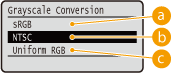
<sRGB>
Кольорові дані перетворюються на чорно-білі для забезпечення плавності градації відтінків на основі кольорів.
<NTSC>
Кольорові дані перетворюються на чорно-білі, створюючи зовнішній вигляд телевізійного зображення (NTSC).
<Uniform RGB>
Кольорові дані перетворюються на чорно-білі, вирівнюючи всі рівні RGB на основі лише яскравості.
|
Цей елемент доступний, якщо для параметра <Color Mode> (Color Mode) у розділі <Print Quality> встановлено значення <Black>. |