
XPS
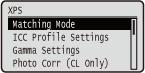 | Усі параметри файлів XPS, доступних для прямого друку через USB або прямого друку, супроводжуються коротким описом. Параметри за замовчуванням позначені хрестиком (  ). ). |
|
Зірочки (*)Параметри, позначені зірочкою (*), можуть не відображатися залежно від інших елементів налаштування. |
Matching Mode
Виберіть режим обробки для кольорового друку.
ICC Profile Gamma |
 (
( )
)  <XPS>
<XPS>  <Matching Mode> <ICC Profile> або <Gamma>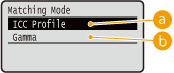
 <ICC Profile>
Використовуйте профіль для узгодження кольорів.
 <Gamma>
Виконуйте корекцію кольору, установивши значення гами для регулювання яскравості.
ICC Profile Settings
Установіть профіль, який використовуватиметься під час узгодження кольорів, і вкажіть, якому параметру надати пріоритет над іншими. Цей елемент можна встановити для кожного з типів зображень, що містяться в одному документі.
RGB Source Profile
Виберіть належний профіль для даних RGB, який відповідає монітору, що використовується.
Text sRGB v3.0 (Canon) Canon HDTV gamma 1.5 Canon HDTV gamma 1.8 Canon HDTV gamma 2.4 Graphics sRGB v3.0 (Canon) Canon HDTV gamma 1.5 Canon HDTV gamma 1.8 Canon HDTV gamma 2.4 Image sRGB v3.0 (Canon) Canon HDTV gamma 1.5 Canon HDTV gamma 1.8 Canon HDTV gamma 2.4 |
() <XPS> <ICC Profile Settings> <RGB Source Profile> виберіть тип даних зображення виберіть профіль 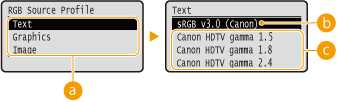
Тип даних зображення
Виберіть тип даних зображення, для якого зміняться налаштування. Виберіть значення <Text> для символів, <Graphics> для ліній і малюнків або <Image> для зображень, як-от фотографії.
<sRGB v3.0 (Canon)>
Використовується профіль RGB, який схожий на середній профіль більшості моніторів комп’ютерів з операційною системою Windows. Під час використання монітора, який підтримує sRGB, можна друкувати кольори, близькі до тих, які відображаються на моніторі.
Від  <Canon HDTV gamma 1.5> до <Canon HDTV gamma 2.4>
Якщо потрібно змінити налаштування яскравості після порівняння надрукованих кольорів і кольорів, які відображаються на моніторі, виконайте необхідні налаштування в цьому меню. Що вище значення, то темніші надруковані кольори.
|
Цей елемент доступний, якщо для параметра <Matching Mode> встановлено значення <ICC Profile>. |
Output Profile
Можна вибрати відповідні профілі для даних, які потрібно надрукувати.
Text Normal Photo Graphics Normal Photo Image Normal Photo |
() <XPS> <ICC Profile Settings> <Output Profile> Виберіть тип даних зображення <Normal> або <Photo> 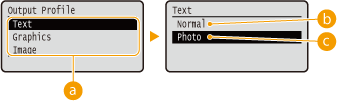
Тип даних зображення
Виберіть тип даних зображення, для якого зміняться налаштування. Виберіть значення <Text> для символів, <Graphics> для ліній і малюнків або <Image> для зображень, як-от фотографії.
<Normal>
Узгодження кольорів виконується так, щоб дані друкувалися в кольорах, які відповідають кольорам, що відображаються на моніторі.
<Photo>
Узгодження кольорів виконується так, щоб результат друку був схожий на фотографію.
|
Цей елемент доступний, якщо для параметра <Matching Mode> встановлено значення <ICC Profile>. |
Matching Method
Укажіть, якому параметру надати пріоритет порівняно з іншими під час узгодження кольорів за допомогою функції <RGB Source Profile>. Цей параметр можна встановити для кожного з типів зображень, що містяться в одному документі.
Text Perceptual Saturation Colorimetric Graphics Perceptual Saturation Colorimetric Image Perceptual Saturation Colorimetric |
() <XPS> <ICC Profile Settings> <Matching Method> виберіть тип даних зображення виберіть метод відповідності 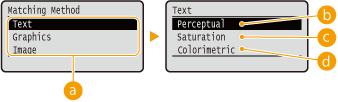
Тип даних зображення
Виберіть тип даних зображення, для якого зміняться налаштування. Виберіть значення <Text> для символів, <Graphics> для ліній і малюнків або <Image> для зображень, як-от фотографії.
<Perceptual>
Під час узгодження пріоритет надається сприйняттю.
<Saturation>
Під час узгодження пріоритет надається насиченості.
 <Colorimetric>
Відповідність виконується так, щоб значення кольору RGB відтворювалися якнайточніше.
Gamma Settings
Укажіть, чи виконувати корекцію кольору, установивши значення гами для регулювання яскравості.
Gamma Correction
Яскравість можна відрегулювати так, щоб її значення для найяскравіших і найтемніших областей оригіналу не впливало на результат друку. Цей елемент можна встановити для кожного з типів зображень, що містяться в одному документі.
Text 1.0 1.4 1.8 2.2 Graphics 1.0 1.4 1.8 2.2 Image 1.0 1.4 1.8 2.2 |
() <XPS> <Gamma Settings> <Gamma Correction> виберіть тип даних зображення виберіть значення параметра 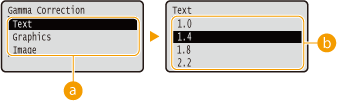
Тип даних зображення
Виберіть тип даних зображення, для якого зміняться налаштування. Виберіть значення <Text> для символів, <Graphics> для ліній і малюнків або <Image> для зображень, як-от фотографії.
Від <1.0> до <2.2>
Установіть цей пункт, якщо потрібно налаштувати яскравість роздруківки. <1.4> — це стандартне налаштування (без корекції); що більше значення параметра, то темніший друк.
|
Цей елемент доступний, якщо для параметра <Matching Mode> встановлено значення <Gamma>. |
Photo Corr (CL Only)
Налаштуйте функції корекції для фотографій або інших подібних даних зображення.
Photo Optimizer PRO
Зазначте, чи виконувати під час друку автоматичну корекцію контрастності зображення, балансу кольорів, насиченості та градації відтінків.
Off On |
() <XPS> <Photo Corr (CL Only)> <Photo Optimizer PRO> <Off> або <On> Red-Eye Correction
«Червоні очі» — це явище, яке призводить до того, що очі людей на фотографії зі спалахом або стробоскопічним спалахом мають неприродний червоний колір. Установіть, чи автоматично визначати червоні очі на зображенні та виправляти відповідні ділянки так, щоб вони мали натуральний колір. Можна вибрати один із трьох рівнів сили корекції.
Red-Eye Correction
Укажіть, чи виконувати корекцію ефекту червоних очей.
Off On |
() <XPS> <Photo Corr (CL Only)> <Red-Eye Correction> <Red-Eye Correction> <Off> або <On> Red-Eye Corr. Level*
Укажіть рівень сили корекції, якщо для параметра <Red-Eye Correction> встановлено значення <On>.
Weak Standard Strong |
() <XPS> <Photo Corr (CL Only)> <Red-Eye Correction> <Red-Eye Corr. Level> виберіть рівень Face Brightener
Для фотографій, на яких обличчя людей виглядає неприродно темним через підсвічування або недостатню експозицію, установіть, чи друкувати зображення, коригуючи його загальну яскравість, щоб яскравість облич була природніша. Можна вибрати один із трьох рівнів сили корекції.
Face Brightener
Установіть, чи здійснювати корекцію для освітлення облич суб’єктів.
Off On |
() <XPS> <Photo Corr (CL Only)> <Face Brightener> <Face Brightener> <Off> або <On> Face Brightener Lv.*
Укажіть рівень сили корекції, якщо для параметра <Face Brightener> встановлено значення <On>.
Weak Standard Strong |
() <XPS> <Photo Corr (CL Only)> <Face Brightener> <Face Brightener Lv.> виберіть рівень Halftones
Можна вибирати спосіб друку напівтонового зображення (середній показник між яскравістю світліших і темніших областей зображення).
Error Diffusion
Цей режим придатний для друку даних із текстом, тонких ліній і кривих ліній даних САПР тощо.
Off On |
() <XPS> <Halftones> <Error Diffusion> <Off> або <On> |
Стабільність текстури та фіксованого тонера може знизитися під час використання <Error Diffusion>. |
Resolution/Grad.*
Виберіть спосіб відтворення напівтонів, коли для параметра <Error Diffusion> встановлено значення <Off>. Цей елемент можна налаштувати для кожного з типів зображення, що містяться в одному документі.
Text Resolution Gradation Graphics Resolution Gradation Image Resolution Gradation |
() <XPS> <Halftones> <Resolution/Grad.> Виберіть тип даних зображення <Resolution> або <Gradation> 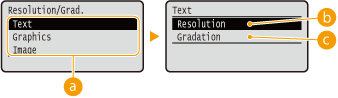
Тип даних зображення
Виберіть тип даних зображення, для якого зміняться налаштування. Виберіть значення <Text> для символів, <Graphics> для ліній і малюнків або <Image> для зображень, як-от фотографії.
<Resolution>
Здійснюється точний друк завдяки чіткому відтворенню країв символів. Цей режим друку придатний для чіткого друку символів і тонких ліній.
<Gradation>
Виконується друк градації відтінків і ліній за допомогою функції згладжування. Цей метод друку придатний для друку малюнків і графіків із градацією відтінків.
Gray Compensation
Для чорних або сірих даних із відомостями про колір, що визначають параметри R = G = B, виберіть, як друкувати: тільки чорним (K) тонером або кольоровим тонером CMYK на 4 кольори. Можна встановити цей параметр для кожного з типів зображень, що містяться в одному документі.
Text Off On Graphics Off On Image Off On |
() <XPS> <Gray Compensation> виберіть тип даних зображення <Off> або <On> 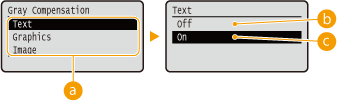
Тип даних зображення
Виберіть тип даних зображення, для якого зміняться налаштування. Виберіть значення <Text> для символів, <Graphics> для ліній і малюнків або <Image> для зображень, як-от фотографії.
<Off>
Друк із кольоровим тонером CMYK на чотири кольори. Відтворюваність градації темних кольорів краща, ніж за значення <On>.
<On>
Друк лише чорним (K) тонером. Можна запобігти невідповідності кольорів через використання кольорового (CMY) тонера.
Advanced Smoothing
Налаштуйте режим згладжування, який дає змогу згладити краї ліній, малюнків і тексту під час друку.
Advanced Smoothing
Укажіть, увімкнути чи вимкнути режим згладжування. Краї згладжені більше, якщо встановлено значення <Smooth 2>, а не <Smooth 1>.
Off Smooth 1 Smooth 2 |
() <XPS> <Advanced Smoothing> <Advanced Smoothing> виберіть спосіб обробки Graphics*
Укажіть, чи застосовувати режим згладжування до ліній і малюнків, якщо для параметра <Advanced Smoothing> встановлено значення <Smooth 1> або <Smooth 2>.
Off On |
() <XPS> <Advanced Smoothing> <Graphics> <Off> або <On> Text*
Укажіть, чи застосовувати режим згладжування до тексту, якщо для параметра <Advanced Smoothing> встановлено значення <Smooth 1> або <Smooth 2>.
Off On |
() <XPS> <Advanced Smoothing> <Text> <Off> або <On> Grayscale Conversion
Можна вибрати спосіб перетворення кольорових даних для друку на чорно-білі.
Text sRGB NTSC Uniform RGB Graphics sRGB NTSC Uniform RGB Image sRGB NTSC Uniform RGB |
() <XPS> <Grayscale Conversion> виберіть тип даних зображення виберіть спосіб перетворення 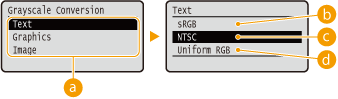
Тип даних зображення
Виберіть тип даних зображення, для якого зміняться налаштування. Виберіть значення <Text> для символів, <Graphics> для ліній і малюнків або <Image> для зображень, як-от фотографії.
<sRGB>
Кольорові дані перетворюються на чорно-білі для забезпечення плавності градації відтінків на основі кольорів.
<NTSC>
Кольорові дані перетворюються на чорно-білі, створюючи зовнішній вигляд телевізійного зображення (NTSC).
<Uniform RGB>
Кольорові дані перетворюються на чорно-білі, вирівнюючи всі рівні RGB на основі лише яскравості.
|
Цей елемент доступний, якщо для параметра <Color Mode> (Color Mode) у розділі <Print Quality> установлено значення <Black>. |