Печат с AirPrint
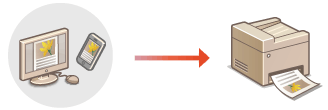
Не е задължително да използвате компютър, за да отпечатвате имейли, снимки, уеб страници и други документи. AirPrint ви позволява да отпечатвате директно от устройства на Apple, като напр. iPad, iPhone и iPod touch.
Изисквания към системата
За да печатате с AirPrint, ви трябва едно от следните устройства на Apple.
iPad (всички модели)
iPhone (3GS или по-нова версия)
iPod touch (3-о поколение или по-ново)
Mac (Mac OS X 10.7 или по-нова версия)*
|
|
* Mac OS X 10.9 или по-нова версия, когато използвате USB връзка.
|
|
|
Мрежова среда
Трябва ви една от следните среди:
Устройството на Apple и машината са свързани в една и съща LAN мрежа.
Компютърът Mac и машината са свързани чрез USB.
ЗАБЕЛЕЖКА:
Когато използвате USB връзка
Задайте <Избор на ОС за свързан чрез USB компютър> на <Mac OS>. Избор на ОС за свързан чрез USB компютър
Когато използвате USB връзка
Задайте <Избор на ОС за свързан чрез USB компютър> на <Mac OS>. Избор на ОС за свързан чрез USB компютър
ВАЖНО |
|
За печат е необходимо да зададете <Използване на IPP отпечатване> на <Вкл.>. Промяна на настройките на функциите, налични с AirPrint
|
Печат от iPad, iPhone или iPod touch
1
Машината трябва да е включена и свързана към вашето устройство на Apple.
За повече информация за настройките и работните процедури на безжичния LAN маршрутизатор и мобилните устройства вижте ръководствата с инструкции за устройствата или се свържете с производителя.
2
От приложението на устройството на Apple докоснете  , за да се покажат опциите от менюто.
, за да се покажат опциите от менюто.3
В падащия списък докоснете [Print] (Печат).
4
Изберете тази машина от [Printer] (Принтер) в [Printer Options] (Опции за принтер).
Показват се свързаните към мрежата принтери. Изберете тази машина на тази стъпка.
ВАЖНО:
[Printer Options] (Опции за принтер) не се извежда в приложения, които не поддържат AirPrint. Не можете да отпечатвате от тези приложения.
5
Задайте необходимите настройки за печат.
ЗАБЕЛЕЖКА:
Достъпните настройки и размери на хартията се различават в зависимост от приложението, което използвате.
6
Докоснете [Print] (Печат).
Отпечатването започва.
ЗАБЕЛЕЖКА:
Проверка на състоянието на задача
По време на печат натиснете бутона "Начало" на устройството на Apple два пъти  докоснете [Print] (Печат).
докоснете [Print] (Печат).Печат от Mac
1
Машината трябва да е включена и свързана към вашия компютър Mac.
За повече информация за настройките и работните процедури на безжичния LAN маршрутизатор и мобилните устройства вижте ръководствата с инструкции за устройствата или се свържете с производителя.
2
Добавете машината към компютъра Mac от [System Preferences] (Системни предпочитания) [Printers & Scanners] (Принтери и скенери).
[Printers & Scanners] (Принтери и скенери).Тази операция не е необходима, ако вече е извършена регистрация за сканиране.
3
Отворете документ чрез инсталирано в компютъра ви приложение и извикайте диалоговия прозорец за печат.
Начинът, по който се извиква диалоговият прозорец за печат, се различава според приложението. За повече информация вижте ръководството с инструкции за приложението, което използвате.
4
Изберете тази машина в диалоговия прозорец за печат.
Показват се свързаните към компютъра Mac принтери. Изберете тази машина на тази стъпка.
5
Задайте необходимите настройки за печат.
ЗАБЕЛЕЖКА:
Достъпните настройки и размери на хартията се различават в зависимост от приложението, което използвате.
6
Щракнете върху [Print] (Печат).
Отпечатването започва.