Ακύρωση Εκτυπώσεων
Μπορείτε να ακυρώσετε την εκτύπωση από τον υπολογιστή σας ή από τον πίνακα χειρισμού της συσκευής.
Από Υπολογιστή
Μπορείτε να ακυρώσετε την εκτύπωση από το εικονίδιο εκτυπωτή που εμφανίζεται στην περιοχή ειδοποιήσεων στην επιφάνεια εργασίας.
1
Κάντε διπλό κλικ στο εικονίδιο εκτυπωτή.
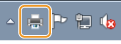
ΣΗΜΕΙΩΣΗ:
Όταν δεν εμφανίζεται το εικονίδιο εκτυπωτή
Ανοίξτε τον φάκελο του εκτυπωτή (Εμφάνιση του Φακέλου Εκτυπωτή), κάντε δεξί κλικ στο εικονίδιο του εκτυπωτή σας και επιλέξτε [See what's printing] (Δείτε τι εκτυπώνεται) (ή κάντε διπλό κλικ στο εικονίδιο του προγράμματος οδήγησης του εκτυπωτή για το μηχάνημα).
2
Επιλέξτε το έγγραφο που θέλετε να ακυρώσετε και κάντε κλικ στο [Document] (Έγγραφο)  [Cancel] (Ακύρωση).
[Cancel] (Ακύρωση).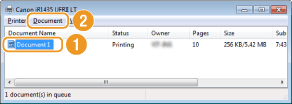
3
Κάντε κλικ στο [Yes] (Ναι).
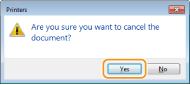
Η εκτύπωση του επιλεγμένου εγγράφου ακυρώνεται.
|
ΣΗΜΕΙΩΣΗ
|
|
Ενδέχεται να εξέλθουν αρκετές σελίδες μετά την ακύρωση της εκτύπωσης.
|
|
ΣΥΜΒΟΥΛΕΣ
|
Ακύρωση από το Remote UIΜπορείτε να ακυρώσετε την εκτύπωση από τη σελίδα [Job Status] του Remote UI: Έλεγχος της Τρέχουσας Κατάστασης των Εγγράφων Εκτύπωσης
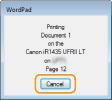
Ακύρωση από μια εφαρμογήΣε ορισμένες εφαρμογές, εμφανίζεται μια οθόνη παρόμοια με την ακόλουθη. Μπορείτε να ακυρώσετε την εκτύπωση κάνοντας κλικ στο [Cancel] (Ακύρωση).
 |
Από τον Πίνακα Χειρισμού
Ακύρωση εκτύπωσης χρησιμοποιώντας το  ή
ή  (Έλεγχος Κατάστασης).
ή (Έλεγχος Κατάστασης).Πατήστε για ακύρωση
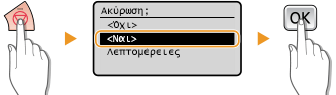
Εάν εμφανιστεί στην οθόνη μια λίστα εγγράφων όταν πατηθεί το
Χρησιμοποιείστε τα  /
/ για να επιλέξετε το έγγραφο που θέλετε να ακυρώσετε.
/ για να επιλέξετε το έγγραφο που θέλετε να ακυρώσετε.
Χρησιμοποιήστε το (Έλεγχος Κατάστασης) για ακύρωση
(Έλεγχος Κατάστασης) <Εργασία Αντιγραφής/Εκτύπωσης>  <Κατάσταση Εργασίας> Επιλέξτε το έγγραφο στην οθόνη <Κατ.Εργ.Αντιγρ./Εκτύπ.> <Ακύρωση> <Ναι>
|
ΣΗΜΕΙΩΣΗ
|
|
Ενδέχεται να εξέλθουν αρκετές σελίδες μετά την ακύρωση της εκτύπωσης.
|