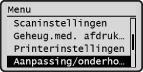
Aanpassing/onderhoud
 |
|
Alle instellingen voor de afstelling en het onderhoud van het apparaat worden kort toegelicht. Standaardinstellingen worden aangegeven met een dolksymbool (
 ). ). |
Kopieafbeelding aanpassen
Voer deze functie bij het kopiëren alleen uit als de gradatie of dichtheid van de kopie erg afwijkt van die van het originele document. De gekopieerde afbeelding aanpassen
Printerdensiteit
Stel de dichtheid in op het meest geschikte niveau voor kopiëren, afdrukken vanaf een USB-geheugenapparaat, en afdrukken van rapporten en lijsten. De afdrukdichtheid aanpassen
|
Negen niveaus
|
Tonerbesparingsmodus
U kunt opgeven of u toner wilt besparen tijdens het kopiëren en het afdrukken van rapporten en lijsten. Toner besparen
|
Uit
Aan
|
|
BELANGRIJK
|
|
Als deze optie is ingeschakeld, bestaat de kans dat dunne lijnen en delen met een lichtere afdrukdichtheid vaag worden.
|
|
N.B.
|
|
Deze instelling beïnvloedt het tonerverbruik niet bij afdrukken met het printerstuurprogramma. Zie Afdrukken met de tonerbesparingsmodus voor instructies voor het besparen van toner bij het afdrukken met het printerstuurprogramma.
|
Zwarte tekst verwerken voor kleur
Pas de zwarte of zwartachtige tekst aan zodat die meer lijkt op het origineel, of om die makkelijker leesbaar te maken als u kleurendocumenten scant. Reproduceerbaarheid van tekstkleur in kleurendocumenten aanpassen
|
Glasplaat
Zeven niveaus
|
Speciale verwerking
Als de afdrukresultaten niet naar wens zijn vanwege de papiersoort of gebruiksomgeving, kunt u onderstaande instellingen gebruiken om de kwaliteit van de afdrukken te verbeteren.
Speciale modus P
Stel de instelling <Speciale modus P> in op <Aan> als het papier krult bij het afdrukken op lichtgewicht papier.
|
Uit
Aan
|
|
N.B.
|
|
Als zowel <Speciale modus P> als <Speciale modus N> zijn ingeschakeld, vervangt <Speciale modus P> <Speciale modus N>.
|

 <Aanpassing/onderhoud>
  <Speciale verwerking> <Speciale modus P> <Aan>
 Speciale modus X
Wijzig de instelling <Speciale modus X> als er zwarte strepen op de afdrukken staan na het afdrukken vanaf een USB-geheugenapparaat of bij gebruik van het PCL-printerstuurprogramma. Het effect wordt groter bij een hoger modusnummer. Aan de andere kant zorgt een groter effect voor een lagere dichtheid, waardoor de randen van teksten en afbeeldingen vaag worden.
|
Uit
Modus 1 Modus 2 Modus 3 |
<Aanpassing/onderhoud> <Speciale verwerking> <Speciale modus X> Selecteer de modus Speciale modus Z
Wijzig de instelling <Speciale modus Z> als er zwarte strepen op de afdrukken staan na het kopiëren. Het effect wordt groter bij een hoger modusnummer. Aan de andere kant zorgt een groter effect voor een lagere dichtheid, waardoor de randen van teksten en afbeeldingen vaag worden.
|
Uit
Modus 1 Modus 2 Modus 3 |
<Aanpassing/onderhoud> <Speciale verwerking> <Speciale modus Z> Selecteer de modus Speciale modus M
Wijzig de instelling <Speciale modus M> bij een verminderde afdrukkwaliteit of bij een onregelmatige afdrukdichtheid. Met deze modus kunt u een van de vijf niveaus van de gewenste overdrachtsuitvoer van de machine selecteren. Selecteer een hoog modusnummer als u wilt afdrukken op papier waaraan toner zich niet goed hecht, zoals op systeemkaarten. Selecteer een laag modusnummer als u wilt afdrukken op papier dat langere tijd bij hoge temperaturen en luchtvochtigheidgraad is bewaard.
|
Modus 1
Modus 2 Modus 3
Modus 4
Modus 5
|
<Aanpassing/onderhoud> <Speciale verwerking> <Speciale modus M> Selecteer de modus Speciale modus N
Wijzig de instelling <Speciale modus N> als papier krult of vastloopt als u papier gebruikt dat vochtig is geweest. <Modus 2> is effectiever dan <Modus 1>, maar het afdrukken kan dan langer duren.
|
Automatisch
Uit
Modus 1 Modus 2 |
|
BELANGRIJK
|
|
Gebruik geen papier dat gedurende een langere periode is blootgesteld aan hoge temperaturen of hoge luchtvochtigheid. Bij het afdrukken op dergelijk papier loopt het papier vaak vast.
|
|
N.B.
|
|
Als zowel <Speciale modus P> als <Speciale modus N> zijn ingeschakeld bij het afdrukken op lichtgewicht papier, vervangt <Speciale modus P> <Speciale modus N>.
|
<Aanpassing/onderhoud> <Speciale verwerking> <Speciale modus N> Selecteer de modus Speciale modus O
Stel de instelling <Speciale modus O> in op <Aan> als het afgedrukte papier vastloopt bij het afdrukken op de achterzijde.
|
Uit
Aan |
|
BELANGRIJK
|
|
Gebruik geen papier dat gedurende een langere periode is blootgesteld aan hoge temperaturen of hoge luchtvochtigheid. Bij het afdrukken op dergelijk papier loopt het papier vaak vast.
|
<Aanpassing/onderhoud> <Speciale verwerking> <Speciale modus O> <Aan> Speciale modus S
Als u een groter papierformaat dan eerst gaat gebruiken, kan het lang duren voordat de machine het afdrukken hervat. Stel in dit geval de instelling <Speciale modus S> in op <Aan> om de wachttijd tot de volgende afdruktaak te verkorten.
|
Uit
Aan |
|
N.B.
|
|
Als deze modus is ingeschakeld, kan de vorige afdruk vaag op de volgende afdruk verschijnen.
|
<Aanpassing/onderhoud> <Speciale verwerking> <Speciale modus S> <Aan> Speciale modus Y
Wijzig de instelling <Speciale modus Y> als er na het afdrukken zwarte strepen op de afbeeldingen staan, zoals bij halftoonafbeeldingen. Als met <Modus 1> de afdrukkwaliteit niet verbetert, selecteert u <Modus 2>.
|
Uit
Modus 1
Modus 2 |
|
N.B.
|
|
Als deze instelling is ingeschakeld, kan het langer duren voordat de machine de eerste pagina afdrukt.
Wanneer <Modus 2> is geselecteerd, duurt het afdrukken langer dan wanneer <Modus 1> is geselecteerd.
|
<Aanpassing/onderhoud> <Speciale verwerking> <Speciale modus Y> Selecteer de modus Fixeereenheid reinigen
Reinig de fixeereenheid nadat een tonercartridge is vervangen of als afdrukken zwarte strepen bevatten. Fixeereenheid
Transferrol reinigen
Reinig de transportrol als de afdrukkwaliteit afneemt of als er punten op de afdrukken verschijnen. Transportrol
Drum reinigen
Reinig de drumeenheid als de afdrukkwaliteit afneemt. Drumeenheid