Afdrukken met AirPrint
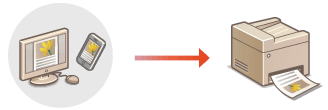
U hebt niet altijd een computer nodig voor het afdrukken van e-mails, foto's, webpagina's en andere documenten. Met AirPrint kunt u rechtstreeks afdrukken vanaf Apple-apparaten zoals iPad, iPhone en iPod touch.
Systeemvoorwaarden
Als u wilt afdrukken met AirPrint, hebt u een van de volgende Apple-apparaten nodig.
iPad (alle modellen)
iPhone (3GS of hoger)
iPod touch (derde generatie of hoger)
Mac (Mac OS X 10.7 of later)*
|
|
* Mac OS X 10.9 of later bij gebruik van een USB-aansluiting.
|
|
|
Netwerkomgeving
U hebt een van de volgende configuraties nodig.
Het Apple-apparaat en de machine zijn met hetzelfde LAN verbonden.
De Mac en de machine zijn verbonden via USB.
N.B.
Als u een USB-verbinding gebruikt
Stel <OS voor via USB aangesl. pc selecteren> in op <Mac OS>. OS voor via USB aangesl. pc selecteren
Als u een USB-verbinding gebruikt
Stel <OS voor via USB aangesl. pc selecteren> in op <Mac OS>. OS voor via USB aangesl. pc selecteren
BELANGRIJK |
|
Als u wilt afdrukken, moet u <Gebruik IPP-afdrukken> instellen op <Aan>. De instellingen van met AirPrint beschikbare functies wijzigen
|
Afdrukken vanaf een iPad, iPhone of iPod touch
1
Zorg ervoor dat de machine is ingeschakeld en verbinding heeft met het Apple-apparaat.
Voor meer informatie over instellings- en bedieningsprocedures van de draadloze LAN-router of mobiele apparaten raadpleegt u de instructiehandleidingen van deze apparaten of neemt u contact op met de betreffende fabrikant.
2
Tik in de toepassing op het Apple-apparaat op  om de menuopties weer te geven.
om de menuopties weer te geven.3
Tik op [Print] (Druk af) in de vervolgkeuzelijst.
4
Selecteer deze machine bij [Printer] in [Printer Options] (Printeropties).
De printers in het netwerk worden weergegeven. Selecteer dit apparaat.
BELANGRIJK:
[Printer Options] (Printeropties) wordt niet weergegeven in toepassingen die geen ondersteuning bieden voor AirPrint. U kunt dan ook niet draadloos afdrukken vanuit deze programma's.
5
Geef de gewenste afdrukinstellingen op.
N.B.
De beschikbare instellingen en papierformaten verschillen afhankelijk van de toepassing die u gebruikt.
6
Tik op [Print] (Druk af).
Het afdrukken wordt gestart.
N.B.
De afdrukstatus controleren
Tijdens het afdrukken drukt u tweemaal op de Startknop van het Apple-apparaat  tik op [Print] (Druk af).
tik op [Print] (Druk af).Afdrukken via een Mac
1
Zorg ervoor dat de machine is ingeschakeld en verbinding heeft met uw Mac.
Voor meer informatie over instellings- en bedieningsprocedures van de draadloze LAN-router of mobiele apparaten raadpleegt u de instructiehandleidingen van deze apparaten of neemt u contact op met de betreffende fabrikant.
2
Voeg de machine toe aan de Mac met [System Preferences] (Systeemvoorkeuren) [Printers & Scanners] (Printers en scanners).
[Printers & Scanners] (Printers en scanners).Deze bewerking is niet nodig als de registratie al voor scannen is uitgevoerd.
3
Open een document in een programma en geef het afdrukvenster weer.
De manier waarop u het afdrukvenster weergeeft, kan per programma verschillen. Raadpleeg voor meer informatie de Help van het programma dat u gebruikt.
4
Selecteer deze machine in het afdrukvenster.
De printers die zijn aangesloten op de Mac, worden weergegeven. Selecteer dit apparaat.
5
Geef de gewenste afdrukinstellingen op.
N.B.
De beschikbare instellingen en papierformaten verschillen afhankelijk van de toepassing die u gebruikt.
6
Klik op [Afdrukken].
Het afdrukken wordt gestart.