Een IPv4-adres instellen
 |
|
Het IPv4-adres van het apparaat kan automatisch worden toegewezen via een speciaal protocol zoals DHCP of het kan handmatig worden ingevoerd. Wanneer u het apparaat verbindt met een LAN, zorg er dan voor dat de stekker van de LAN-kabel stevig in de aansluiting zit (Verbinding maken met een LAN). U kunt de netwerkverbinding indien nodig testen.
|
Een IPv4-adres instellen
1
Druk op  .
.
.2
Druk op  /
/ om <Netwerkinstellingen> te selecteren en druk vervolgens op
  .
.
/ om <Netwerkinstellingen> te selecteren en druk vervolgens op .Als het aanmeldingsscherm verschijnt, gebruikt u de numerieke toetsen om de juiste combinatie van ID en pincode in te voeren. Druk vervolgens op  . Aanmelden bij het apparaat
. Aanmelden bij het apparaat3
Selecteer <TCP/IP-instellingen>  <IPv4-instellingen> <Instellingen IP-adres>.
<IPv4-instellingen> <Instellingen IP-adres>.4
Configureer de instellingen van het IP-adres.
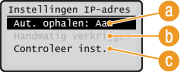
 <Automatisch verkrijgen>
Selecteer deze optie om automatisch een IP-adres toe te wijzen via een protocol zoals DHCP. Wanneer <Automatisch verkrijgen: Aan> wordt weergegeven, wordt automatisch adresseren ingeschakeld.
 <Handmatig verkrijgen>
Selecteer deze optie om de instellingen van het IP-adres te configureren door handmatig een IP-adres in te voeren. U kunt deze optie alleen selecteren als <Automatisch verkrijgen> is ingesteld op <Uit>.
 <Controleer instellingen>
Selecteer deze optie om de huidige instellingen van het IP-adres weer te geven.
 Automatisch een IP-adres toewijzen
|
1
|
Selecteer <Automatisch verkrijgen>
<Selecteer protocol>.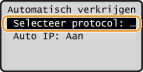 |
|
2
|
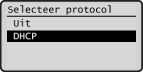
Selecteer <DHCP> en druk op
. N.B.
Als u DHCP niet wilt gebruiken om een IP-adres toe te wijzen Selecteer <Uit>. Wanneer u <DHCP> selecteert wanneer de DHCP-service niet beschikbaar is, zoekt de machine of er services in het netwerk beschikbaar zijn en zal sprake zijn van onnodige communicatie. |
|
3
|
Controleer of <Auto IP> is ingesteld op <Aan>.
Als <Uit> is geselecteerd, verandert u dit in <Aan>.
|
|
4
|
Druk op
. |
N.B.
Een IP-adres dat wordt toegewezen via DHCP, vervangt het adres dat is verkregen via Auto-IP.
Handmatig een IP-adres invoeren
|
1
|
Controleer of <Automatisch verkrijgen> is ingesteld op <Uit>.
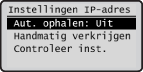 Als <Aan> wordt weergegeven, selecteert u <Automatisch verkrijgen>
en stelt u zowel <Selecteer protocol> als <Auto IP> in op <Uit>. |
|
2
|
Selecteer <Handmatig verkrijgen> en druk op
. |
|
3
|
Geef het IP-adres, het subnetmasker en het gateway-adres (of de standaardgateway).
Geef de instellingen in de volgende volgorde op: <IP-adres>
<Subnetmasker> <Gatewayadres>.Voer de instelling in met de numerieke toetsen en druk in elk scherm op
. |
5
Start de machine opnieuw op.
Zet de machine uit, wacht minimaal 10 seconden en zet de machine weer aan.
|
N.B.
|
Controleren of de instellingen juist zijnControleer of het scherm van de UI op afstand kan worden weergegeven op uw computer (De UI op afstand starten). Als er geen computer beschikbaar is, kunt u de verbinding controleren met behulp van het bedieningspaneel (De netwerkverbinding testen).
|
De netwerkverbinding testen
1
Druk op .
.2
Druk op / om <Netwerkinstellingen> te selecteren en druk vervolgens op .
/ om <Netwerkinstellingen> te selecteren en druk vervolgens op .Als het aanmeldingsscherm verschijnt, gebruikt u de numerieke toetsen om de juiste combinatie van ID en pincode in te voeren. Druk vervolgens op . Aanmelden bij het apparaat
. Aanmelden bij het apparaat3
<TCP/IP-instellingen> <IPv4-instellingen> <PING-opdracht>.
<IPv4-instellingen> <PING-opdracht>.4
Voer het IPv4-adres in van een ander apparaat in het netwerk en druk op .
.
Als een werkende verbinding tot stand is gebracht, ziet u het bericht uit het derde scherm hierboven.