Een afdrukserver instellen
Het installeren van een afdrukserver betekent dat u de computer kunt ontlasten die u gebruikt om af te drukken. Een ander voordeel is dat de stuurprogramma's via het netwerk op de computers kunnen worden geïnstalleerd en dat u dit dus niet per computer hoeft te doen vanaf de cd-rom. Als u een computer in het netwerk wilt instellen als een afdrukserver, moet u de instellingen voor het delen van de printer configureren.
|
BELANGRIJK
|
|
Om de onderstaande procedure uit te voeren moet u zich bij de computer aanmelden met een Administrator-account.
Afhankelijk van het besturingssysteem en de bitarchitectuur (32-bits of 64-bits) van de afdrukserver en de clientcomputers, is het misschien niet mogelijk stuurprogramma's via het netwerk te installeren.
Overleg met uw netwerkbeheerder als u een afdrukserver wilt implementeren in een domeinomgeving.
De printerstuurprogramma's voor een 64-bits besturingssysteem zijn te downloaden van de Canon-website.
|
|
N.B.
|
Afdelings-ID-beheer gebruiken met een afdrukserverIn dat geval moet u Canon Driver Information Assist Service toevoegen tijdens de installatie van het printerstuurprogramma. Zie de installatiehandleiding van het MF-stuurprogramma op de Cd-rom gebr.softw. en handleid. voor meer informatie.
|
1
Zet de Cd-rom gebr.softw. en handleid. klaar.
2
Open de printermap. De printermap weergeven
3
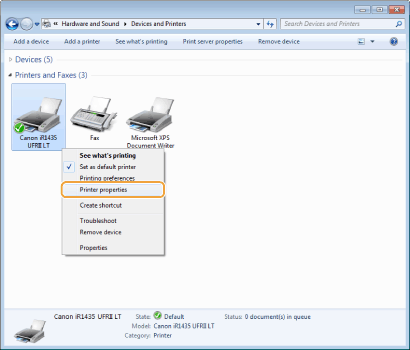
Klik met de rechtermuisknop op het printerpictogram en klik op [Eigenschappen van printer] (of [Eigenschappen]).
4
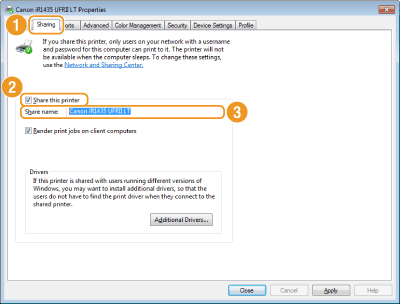
Open het tabblad [Delen], selecteer [Deze printer delen] en voer de share-naam van de machine in.
N.B.
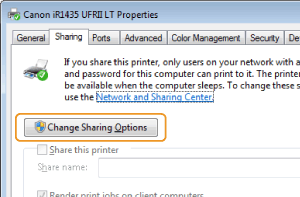
Als [Opties voor delen wijzigen] wordt weergegeven
Klik op [Opties voor delen wijzigen]. Als het dialoogvenster [Gebruikersaccountbeheer] verschijnt, klikt u op [Ja] of [Doorgaan].
Als [Opties voor delen wijzigen] wordt weergegeven
Klik op [Opties voor delen wijzigen]. Als het dialoogvenster [Gebruikersaccountbeheer] verschijnt, klikt u op [Ja] of [Doorgaan].
5
Installeer desgewenst aanvullende stuurprogramma's.
Deze procedure is nodig als u printerstuurprogramma's via de afdrukserver wilt installeren op computers met een andere bitarchitectuur.
|
1
|
Klik op [Extra stuurprogramma's].
|
||||||
|
2
|
Schakel het selectievakje in van de bitarchitectuur van andere computers en klik op [OK].
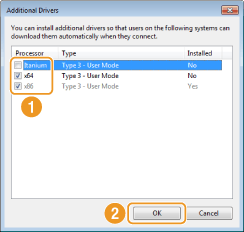 Selecteer extra stuurprogramma's uit de volgende opties in overeenstemming met het besturingssysteem van de afdrukserver.
N.B.
Zie De bitarchitectuur controleren als u niet weet of uw Windows Vista/7/8/8.1/Server 2008/Server 2012 een 32-bits of 64-bits besturingssysteem is.
|
||||||
|
3
|
Plaats de cd met gebruikerssoftware in het cd-romstation van de computer, klik op [Bladeren] om de map met de printerstuurprogramma's op te geven en klik op [OK].
Als de afdrukserver wordt uitgevoerd als een 32-bits besturingssysteem, selecteert u de mappen [STUURPROGRAMMA'S]
 [XXXXXX]* [32bit] [Stuurprogramma] op de meegeleverde cd-rom. [XXXXXX]* [32bit] [Stuurprogramma] op de meegeleverde cd-rom.Als de afdrukserver wordt uitgevoerd als een 64-bits besturingssysteem, selecteert u de mappen [STUURPROGRAMMA'S]
[XXXXXX]* [x64] [Stuurprogramma] die zijn opgeslagen op de computer.* Selecteer de gewenste taal voor [XXXXXX].
|
||||||
|
4
|
Volg de instructies op het scherm om de stuurprogramma's te installeren.
|
6
Klik op [OK].
De stuurprogramma's via de afdrukserver installeren op een computer
1
Zoek de gedeelde printer op de afdrukserver. Gedeelde printers op de afdrukserver weergeven
2
Dubbelklik op de gedeelde printer.
3
Volg de instructies op het scherm om de stuurprogramma's te installeren.