Imprimarea cu AirPrint
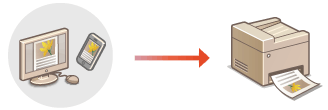
Nu este neapărat nevoie să utilizaţi un computer pentru imprimarea e-mailurilor, fotografiilor, paginilor Web şi altor documente. AirPrint vă permite să imprimaţi direct de la dispozitive Apple precum iPad, iPhone şi iPod touch.
Cerinţe de sistem
Pentru a imprima cu AirPrint, aveţi nevoie de unul din următoarele dispozitive Apple.
iPad (toate modelele)
iPhone (3GS sau ulterior)
iPod touch (a treia generaţie sau ulterior)
Mac (Mac OS X 10.7 sau ulterior)*
|
|
* Mac OS X 10.9 sau ulterior când utilizaţi conexiunea USB.
|
|
|
Mediul de reţea
Aveţi nevoie de următoarele medii.
Dispozitivul Apple şi aparatul sunt conectate la aceeaşi reţea LAN.
Computerul Mac şi aparatul sunt conectate prin USB.
NOTĂ:
Când utilizaţi conexiunea USB
Setaţi <Selectaţi SO pt. PC-ul conectat prin USB> la <Mac OS>. Selectaţi SO pt. PC-ul conectat prin USB
Când utilizaţi conexiunea USB
Setaţi <Selectaţi SO pt. PC-ul conectat prin USB> la <Mac OS>. Selectaţi SO pt. PC-ul conectat prin USB
IMPORTANT |
|
Pentru imprimare, este necesar să setaţi <Utilizare Imprimare IPP> la <Pornit>. Modificarea setării funcţiilor disponibile cu AirPrint
|
Imprimarea de la iPad, iPhone sau iPod touch
1
Asiguraţi-vă că aparatul este PORNIT şi că este conectat la dispozitivul Apple.
Pentru mai multe informaţii despre setările şi procedurile de operare ale routerului de reţea LAN wireless sau a dispozitivelor mobile, consultaţi manualele de instrucţiuni pentru dispozitive sau contactaţi producătorii.
2
Din aplicaţia de pe dispozitivul Apple, atingeţi  pentru a afişa opţiunile meniului.
pentru a afişa opţiunile meniului.3
Din lista derulantă, atingeţi [Print] (Imprimare).
4
Selectaţi acest aparat de la [Printer] (Imprimantă) din [Printer Options] (Opţiuni imprimantă).
Se afişează imprimantele conectate la reţea. Selectaţi acest aparat în acest pas.
IMPORTANT:
Opţiunea [Printer Options] (Opţiuni imprimantă) nu este afişată în aplicaţiile care nu sunt compatibile cu AirPrint. Nu puteţi imprima folosind aceste aplicaţii.
5
Specificaţi setările de imprimare după cum este necesar.
NOTĂ:
Setările disponibile şi dimensiunile de hârtie diferă în funcţie de aplicaţia pe care o utilizaţi.
6
Atingeţi [Print] (Imprimare).
Începe imprimarea.
NOTĂ:
Verificarea stării imprimării
În timpul imprimării, apăsaţi de două ori butonul Home al dispozitivului Apple  atingeţi [Print] (Imprimare).
atingeţi [Print] (Imprimare).Imprimarea de la Mac
1
Asiguraţi-vă că aparatul este PORNIT şi că este conectat la Mac.
Pentru mai multe informaţii despre setările şi procedurile de operare ale routerului de reţea LAN wireless sau a dispozitivelor mobile, consultaţi manualele de instrucţiuni pentru dispozitive sau contactaţi producătorii.
2
Adăugaţi aparatul la Mac din [System Preferences] (Preferinţe sistem) [Printers & Scanners] (Imprimante şi scanere).
[Printers & Scanners] (Imprimante şi scanere).Această operaţie nu este necesară dacă înregistrarea a fost deja efectuată pentru scanare.
3
Deschideţi un document într-o aplicaţie şi afişaţi caseta de dialog pentru imprimare.
Modul de afişare a casetei de dialog pentru imprimare diferă pentru fiecare aplicaţie. Pentru mai multe informaţii, consultaţi manualul de instrucţiuni pentru aplicaţia pe care o utilizaţi.
4
Selectaţi acest aparat în caseta de dialog pentru imprimare.
Se afişează imprimantele conectate la Mac. Selectaţi acest aparat în acest pas.
5
Specificaţi setările de imprimare după cum este necesar.
NOTĂ:
Setările disponibile şi dimensiunile de hârtie diferă în funcţie de aplicaţia pe care o utilizaţi.
6
Faceţi clic pe [Print] (Imprimare).
Începe imprimarea.