Utilizarea serviciului Google Cloud Print
Google Cloud Print este un serviciu care permite unui utilizator care are un cont Google să imprime din aplicaţii precum Google Docs™ sau Gmail™ utilizând un smartphone, o tabletă sau un computer conectat la Internet. Spre deosebire de imprimarea convenţională de la computer, Google Cloud Print vă permite să imprimaţi fără a utiliza un driver de imprimantă. De exemplu, dacă doriţi să imprimaţi un e-mail sau fişiere care sunt ataşate la un e-mail, puteţi să imprimaţi prin simpla utilizare a serviciului Gmail pentru dispozitive mobile. Veţi găsi paginile imprimate când ajungeţi la aparat.

IMPORTANT |
|
Când înregistraţi aparatul sau când utilizaţi Google Cloud Print pentru a imprima documente, trebuie să puteţi conecta aparatul la Internet. De asemenea, aveţi obligaţia de a plăti toate taxele de conectare la Internet.
În unele ţări sau regiuni, nu veţi avea posibilitatea să utilizaţi această funcţie.
Nu puteţi utiliza Google Cloud Print de la o adresă IPv6.
|
NOTĂ |
|
Pentru a utiliza Google Cloud Print, este necesar un cont Google. Dacă nu aveţi unul, accesaţi site-ul Web Google pentru a vă crea contul.
|
Verificarea setărilor aparatului
Înainte de a configura Google Cloud Print, verificaţi următoarele:
Asiguraţi-vă că aparatului i-a fost atribuită o adresă IPv4 şi că este conectat la un computer printr-o reţea.
Conectarea la o reţea LAN
Conectarea la o reţea LAN
Asiguraţi-vă că setările de dată şi oră şi de fus orar sunt corecte. Setări dată/oră
Dacă este activată funcţia Gestionare ID departamente, asiguraţi-vă că aparatul este configurat pentru a permite imprimarea de la un computer, chiar dacă nu sunt introduse ID-ul de departament şi codul PIN. Blocarea lucrărilor când ID Departament este necunoscut
Modificarea setărilor pentru Google Cloud Print
Activaţi funcţia Google Cloud Print a aparatului.
1
Apăsaţi  .
.
.2
Utilizaţi  /
/ pentru a selecta <Setări administrare sistem> şi apăsaţi
  .
.
/ pentru a selecta <Setări administrare sistem> şi apăsaţi .Dacă apare ecranul de autentificare, introduceţi ID-ul şi PIN-ul corecte utilizând tastele numerice, apoi apăsaţi  . Autentificarea la aparat
. Autentificarea la aparat3
Selectaţi <Setări Google Cloud Print>  <Activare Google Cloud Print>.
<Activare Google Cloud Print>.4
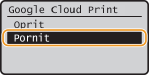
Selectaţi <Pornit> şi apăsaţi .
.Dacă doriţi să dezactivaţi funcţia Google Cloud Print, selectaţi <Oprit>.
Înregistrarea aparatului cu Google Cloud Print
Înregistrarea aparatului cu Google Cloud Print vă permite să imprimaţi de oriunde.
1
Porniţi IU la distanţă şi conectaţi-vă în modul administrator de sistem. Pornirea IU la Distanţă
2
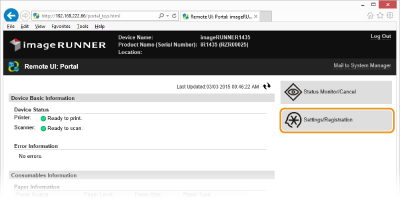
Faceţi clic pe [Settings/Registration] (Setări/înregistrare).
3
Faceţi clic pe [Network Settings] (Setări reţea) [Google Cloud Print Settings] (Setări Google Cloud Print).
[Google Cloud Print Settings] (Setări Google Cloud Print).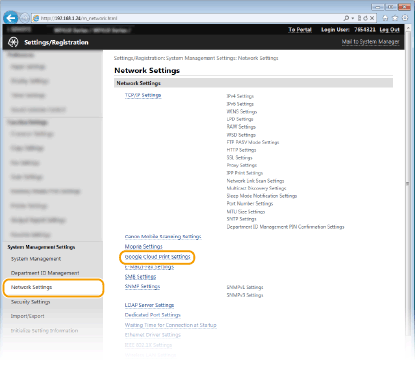
4
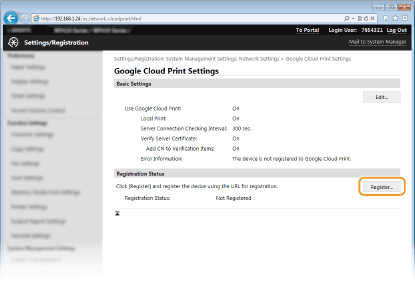
Faceţi clic pe [Register] (Înregistrare) în [Registration Status] (Situaţie înregistrare).
NOTĂ:
Dacă opţiunea [Register] (Înregistrare) nu este disponibilă
Trebuie să activaţi Google Cloud Print. Faceţi clic pe [Edit...] (Editare...), selectaţi caseta [Use Google Cloud Print] (Utilizare Google Cloud Print), apoi faceţi clic pe [OK].
Pentru a înregistra din nou aparatul
Pentru a înregistra din nou aparatul, dacă s-a schimbat proprietarul aparatului sau din alte motive, anulaţi înregistrarea aparatului şi înregistraţi-l din nou.
5
Faceţi clic pe legătura URL-ului afişat pentru [URL for Registration:] (URL pentru înregistrare).
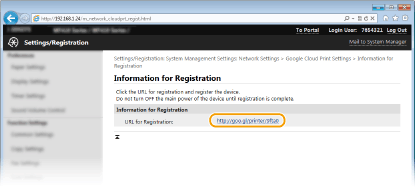
6
Urmaţi instrucţiunile de pe ecran pentru a înregistra aparatul.
Puteţi să imprimaţi dintr-o aplicaţie compatibilă cu Google Cloud Print, cum ar fi Google Chrome™, Gmail sau Google Docs.
NOTĂ:
Accesaţi site-ul Web Google Cloud Print, pentru informaţii despre cele mai recente aplicaţii care acceptă serviciul Google Cloud Print.
|
NOTĂ
Înregistrarea de la un dispozitiv mobil sau de pe Google Chrome |
|
De asemenea, puteţi să înregistraţi aparatul de la un dispozitiv mobil sau de pe Google Chrome*. Înainte de finalizarea înregistrării, afişajul aparatului prezintă următorul ecran de confirmare. Apăsaţi <Da> pentru a finaliza înregistrarea.
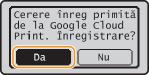 * Pentru procedura de înregistrare, consultaţi manualul de instrucţiuni pentru dispozitivul mobil sau site-ul Web Google Cloud Print.
|