Zunanjost
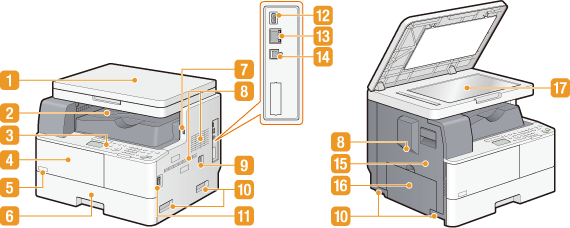
 Pokrov kopirnega stekla
Pokrov kopirnega stekla zadržuje originale, položene na kopirno steklo. Polaganje dokumentov
 Podstavek za odlaganje
Izpisani dokumenti so odloženi na podstavek za odlaganje kopij ali izpisov.
 Upravljalna plošča
Ta upravljalna plošča vključuje tipke, kot so številske tipke in tipka [Start], zaslon in indikatorje stanja. Z upravljalne plošče lahko izvajate vse postopke in izbirate nastavitve. Upravljalna plošča Prikazovalnik
 Sprednji pokrov
Odprite sprednji pokrov pri zamenjavi kartuše s tonerjem. Zamenjava kartuše s tonerjem
 Koda tonerja
Ta koda označuje vrsto originalnega tonerja, ki ga lahko uporabljate s tem strojem. Uporabljajte toner s kodo, ki vsebuje iste črke kot koda na sprednji strani.
 Kaseta za papir
V kaseto za papir vložite papir tiste vrste, ki jo uporabljate najpogosteje. Vlaganje papirja v kaseto za papir
 USB vhod (USB 2.0)
Na stroj lahko priključite pomnilnik USB in podatke izpisujete neposredno iz pomnilnika USB. Dokumente, ki jih skenirate s strojem, lahko tudi shranite neposredno v pomnilnik USB. Izpisovanje iz USB pomnilnika (USB izpis) Skeniranje dokumentov neposredno v pomnilnik USB
 Reže za prezračevanje
Zrak prihaja v in izhaja iz stroja in pri tem hladi notranjost stroja. Če pred reže za prezračevanje postavite druge predmete, bo kroženje zraka ovirano. Namestitev
 Električna vtičnica
Priključite električni kabel.
 Ročaji za dviganje
Držite ročaje, ko stroj dvigujete.
 Električno stikalo
Vklopi ali izklopi stroj. Stroj znova zaženete tako, da ga izklopite, počakate najmanj 10 sekund, nato pa ga znova vklopite.
 USB vhod (USB 1.1)
Priključite USB napravo, na primer USB tipkovnico. USB vhod (USB 2.0) () lahko uporabite tudi za priključitev USB naprave v skladu z vašimi potrebami.
) lahko uporabite tudi za priključitev USB naprave v skladu z vašimi potrebami. LAN vhod
Priključite kabel LAN, če želite stroj povezati na usmerjevalnik LAN ipd. Povezava z omrežjem LAN
 USB vhod (za povezavo z računalnikom)
Priključite kabel USB, če želite stroj povezati z računalnikom. Glejte Kako začnete.
 Levi pokrov
Odprite levi pokrov pri odpravljanju zastojev papirja. Odpravljanje zastojev
 Večnamenski podstavek
Papir vložite v večnamenski podstavek, če želite začasno uporabiti drugo vrsto papirja od tiste, ki je vložena v kaseti za papir. Prav tako vložite sem papir, ki ga ne morete vložiti v kaseto za papir. Vlaganje papirja v večnamenski podstavek
 Kopirno steklo
Dokumente za skeniranje postavite na kopirno steklo. Polaganje dokumentov