Nastavitev Kontrolne ID oddelka
Dostop do naprave lahko nadzorujete z različnimi ID-ji za več uporabnikov ali skupin. Če uporabnik poskusi upravljati napravo, ko je omogočeno upravljanje ID-jev oddelkov, se prikaže prijavni zaslon in uporabnik mora za uporabo naprave vnesti svoj ID oddelka in PIN. Ko je omogočeno upravljanje prek kontrolne ID oddelka, se za vsako ID oddelka zabeleži poraba funkcij, kot sta kopiranje in izpisovanje. Za vsako ID oddelka lahko tudi omejite skupno število natisnjenih strani. Če želite konfigurirati upravljanje z ID-jem oddelka, po potrebi registrirajte ID-je oddelkov in nato omogočite funkcijo upravljanja z ID-jem oddelka. Dodatne nastavitve boste morali določiti, če želite omogočiti upravljanje prek kontrolne ID oddelka za izpisovanje računalnika.
Registriranje/urejanje ID in PIN oddelka
Registrirajte ID oddelka in nastavite kodo PIN zanj. Za vsako ID oddelka lahko omejite skupno število natisnjenih strani ali onemogočite nekatere funkcije, na primer kopiranje in tiskanje. Registrirati je mogoče največ 300 ID-jev oddelkov.
1
Zaženite Daljinski UI in se prijavite v načinu ureditve sistema. Zagon vmesnika Remote UI
2
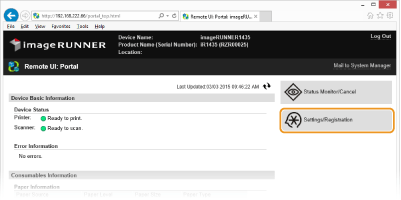
Kliknite [Settings/Registration].
3
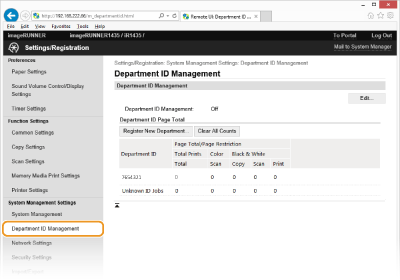
Kliknite [Department ID Management] in registrirajte (ali uredite) ID-je oddelkov.
 Registracija ID oddelka
|
1
|
Kliknite [Register New Department...].
|
|
2
|
Vnesite zahtevane nastavitve in kliknite [OK].
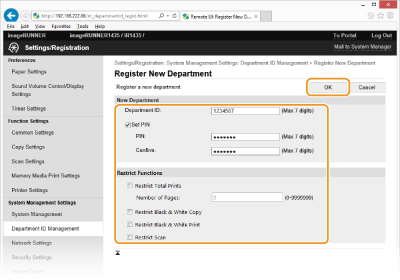 [Department ID:]
Vnesite največ sedem številk za ID oddelka. [Set PIN]
Če želite nastaviti PIN, potrdite polje in vnesite največ sedem številk v besedilni polji [PIN:] in [Confirm:]. [Restrict Functions:]
Potrdite to polje pred funkcijo, ki jo želite za ta ID oddelka onemogočiti. OPOMBA:
Če je potrjeno polje [Restrict Total Prints], lahko določite vrednost zgornje omejitve, ki predstavlja skupno število dovoljenih natisnjenih strani. Vrednost zgornje omejitve vnesite v polje [Number of Pages:].
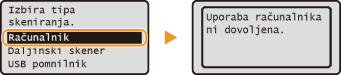
Če je potrjeno polje [Scan], je skeniranje dokumentov v pomnilnike USB onemogočeno. Onemogočite lahko tudi skeniranje dokumentov v računalnike prek <Računalnik> in <Dalj. opt. bralnik>. Vendar pa lahko onemogočite skeniranje v računalnike samo za vse ID oddelka. (Blokiranje postopkov, če ID oddelka ni znana).
|
Urejanje nastavitev registrirane ID oddelka
|
1
|
Za urejanje kliknite ustrezno besedilno povezavo pod [Department ID:].
|
|
2
|
Po potrebi spremenite nastavitve in kliknite [OK].
|
OPOMBA:
Brisanje ID oddelka
Brisanje ID oddelka
Kliknite [Delete] desno od ID oddelka, ki jo želite izbrisati  kliknite [OK].
kliknite [OK].|
OPOMBA
|
[Department ID Page Total]Za vsako ID oddelka lahko preverite skupno število kopiranih, izpisanih ali skeniranih strani.
Če želite števec ponastaviti na nič, kliknite ustrezno besedilno povezavo pod [Department ID:] in kliknite [Clear Count]
[OK]. Če želite števec ponastaviti na nič, kliknite ustrezno besedilno povezavo pod [Clear All Counts] [OK].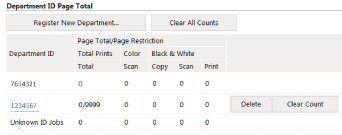 Če uporabljate kontrolne karticeČe je stroj opremljen z izbirno enoto Bralnik kartic za kopiranje-F1, je samodejno registriranih 300 zaporednih ID številk oddelka.
Ne spreminjajte ali brišite ID številk oddelka. Kontrolne kartice, ki ustrezajo spremenjenim ali izbrisanim številkam ID oddelka, bodo postale neveljavne.
|
Vklop funkcije Kontrolna ID oddelka
Ko registrirate poljubno število ID oddelkov, omogočite upravljanje stroja prek funkcije Kontrolna ID oddelka.
1
Zaženite Daljinski UI in se prijavite v načinu ureditve sistema. Zagon vmesnika Remote UI
2
Kliknite [Settings/Registration].
3
Kliknite [Department ID Management] [Edit...].
[Edit...].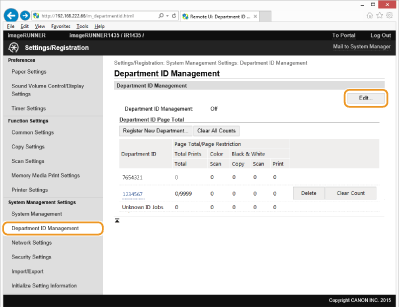
4
Izberite potrditveno polje [Department ID Management] in kliknite [OK].
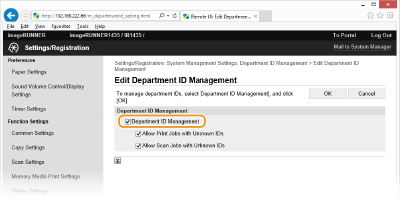
[Department ID Management]
Potrdite to polje, da omogočite upravljanje prek funkcije Kontrolna ID oddelka. Če ne želite uporabljati upravljanja prek ID oddelkov, to polje počistite.
Potrdite to polje, da omogočite upravljanje prek funkcije Kontrolna ID oddelka. Če ne želite uporabljati upravljanja prek ID oddelkov, to polje počistite.
OPOMBA:
Za več informacij o potrditvenih poljih [Allow Print Jobs with Unknown IDs]/[Allow Scan Jobs with Unknown IDs] glejte Blokiranje postopkov, če ID oddelka ni znana.
|
OPOMBA
|
|||
Uporaba upravljalne ploščeČe želite samo omogočiti ali onemogočiti nastavitve, lahko uporabite
 na upravljalni plošči. Kontrolna ID oddelka Da/Ne na upravljalni plošči. Kontrolna ID oddelka Da/Ne Prijava v stroj
|
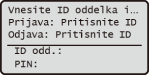
Nastavitev Kontrolne ID oddelka za izpisovanje iz računalnika
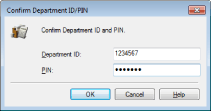
Če želite omogočiti upravljanje prek ID oddelkov za izpisovanje iz računalnika, morate v gonilnikih, ki ste jih namestili v računalnik, določiti nastavitve. Po potrebi vnesite ID in PIN oddelka.
|
POMEMBNO
|
|
Za naslednji postopek se prijavite v računalnik kot uporabnik s skrbniškimi pravicami.
|
1
Odprite mapo s tiskalniki. Odpiranje mape s tiskalniki
2
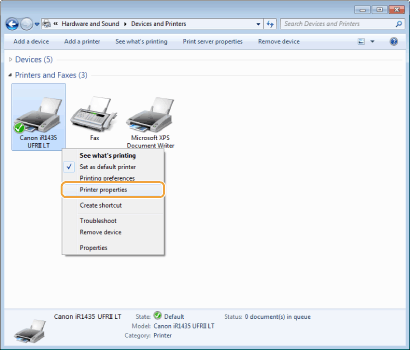
Z desnim gumbom miške kliknite ikono tiskalnika in izberite [Printer properties] (ali [Properties]).
3
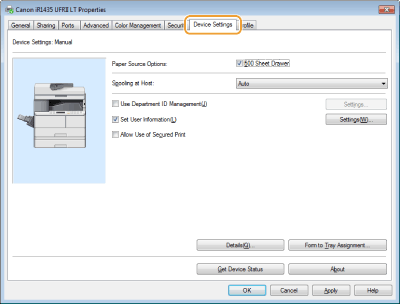
Kliknite zavihek [Device Settings] in določite nastavitve.
|
1
|
Izberite potrditveno polje [Use Department ID Management] in kliknite [Settings] na desni.
|
|
2
|
Izberite potrebne nastavitve in kliknite [OK].
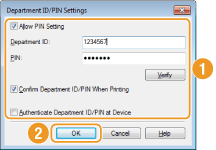 [Allow PIN Setting]
Potrdite to polje, da omogočite nastavitev kode PIN. [Department ID]
Vnesite največ sedem števk za ID oddelka. [PIN]
Vnesite največ sedem števk za kodo PIN, če je nastavljena za ID oddelka. [Verify]
Kliknite, da potrdite pravilnost vnosa ID in kode PIN. Če sta stroj in računalnik povezana z USB kablom ali vhodom WSD (Web Services on Devices), ta funkcija ni na voljo. [Confirm Department ID/PIN When Printing]
To polje potrdite, da se bo pojavni zaslon za vnos ID oddelka prikazal vsakič, ko izpisujete iz računalnika. [Authenticate Department ID/PIN at Device] To polje potrdite, če sta stroj in računalnik povezana prek vhoda USB ali WSD.
|
|
3
|
Kliknite [OK].
|
|
OPOMBA
|
|||
Prijava v stroj
|
Blokiranje postopkov, če ID oddelka ni znana
Če ne spremenite privzetih nastavitev, lahko vsak uporabnik izpisuje iz računalnika, skenira (prek <Računalnik> in <Dalj. opt. bralnik>) ali kopira brez vnosa ID in kode PIN, tudi če je v stroju omogočeno upravljanje prek Kontrolne ID oddelka. Privzete nastavitve lahko spremenite tako, da teh funkcij ni mogoče uporabljati brez pravilne ID in kode PIN.
1
Zaženite Daljinski UI in se prijavite v načinu ureditve sistema. Zagon vmesnika Remote UI
2
Kliknite [Settings/Registration].
3
Kliknite [Department ID Management] [Edit...].
[Edit...].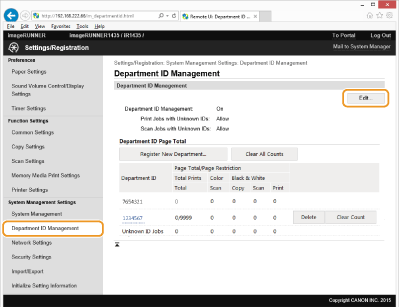
4
Po potrebi počistite polja in kliknite [OK].
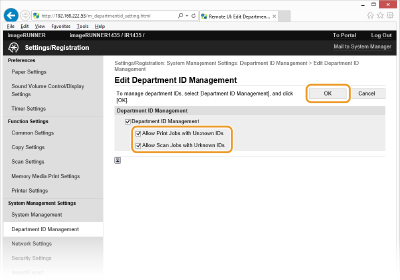
[Allow Print Jobs with Unknown IDs]
Če izpisovati iz računalnika, ko je omogočeno upravljanje prek ID oddelkov, morate v gonilnik tiskalnika vnesti ustrezna ID in kodo PIN (Nastavitev Kontrolne ID oddelka za izpisovanje iz računalnika). Če je za to nastavitev potrjeno polje, lahko iz računalnika izpisujete tudi brez vnesene ID in kode PIN. Počistite to polje, če želite zahtevati vnos ID in kode PIN.
Če izpisovati iz računalnika, ko je omogočeno upravljanje prek ID oddelkov, morate v gonilnik tiskalnika vnesti ustrezna ID in kodo PIN (Nastavitev Kontrolne ID oddelka za izpisovanje iz računalnika). Če je za to nastavitev potrjeno polje, lahko iz računalnika izpisujete tudi brez vnesene ID in kode PIN. Počistite to polje, če želite zahtevati vnos ID in kode PIN.
[Allow Scan Jobs with Unknown IDs]
Če je potrditveno okno izbrano, lahko izberete <Računalnik> ali <Dalj. opt. bralnik> na glavnem zaslonu za skeniranje in skenirate dokumente v računalnik. Počistite to polje, da onemogočite izbiro <Računalnik> in <Dalj. opt. bralnik>, ko je omogočeno upravljanje prek Kontrolne ID oddelka.
Če je potrditveno okno izbrano, lahko izberete <Računalnik> ali <Dalj. opt. bralnik> na glavnem zaslonu za skeniranje in skenirate dokumente v računalnik. Počistite to polje, da onemogočite izbiro <Računalnik> in <Dalj. opt. bralnik>, ko je omogočeno upravljanje prek Kontrolne ID oddelka.