Установлення PIN-коду для функції Remote UI (Інтерфейс віддаленого користувача)
Ви можете встановити PIN-код для інтерфейсу віддаленого користувача (Remote UI). Усі користувачі застосовують спільний PIN-код.
|
ПРИМІТКА
|
|
Якщо активовано керування ідентифікаторами відділів (Налаштування керування ідентифікаторами відділів), указувати цей параметр не обов’язково.
|
1
Запустіть Remote UI (Інтерфейс віддаленого користувача) і ввійдіть у режимі системного адміністратора. Запуск Remote UI (Інтерфейс віддаленого користувача)
2
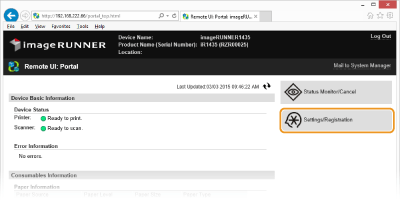
Натисніть [Settings/Registration].
3
Натисніть елементи [Security Settings]  [Remote UI Settings].
[Remote UI Settings].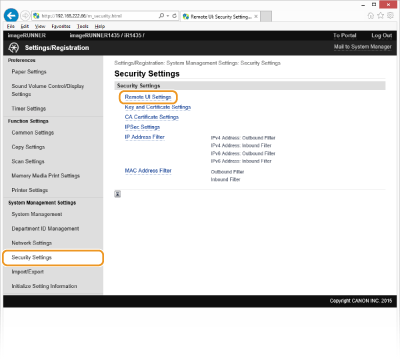
4
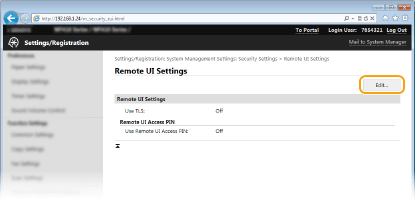
Натисніть [Edit...].
5
Установіть прапорець [Use Remote UI Access PIN] і вкажіть PIN-код.
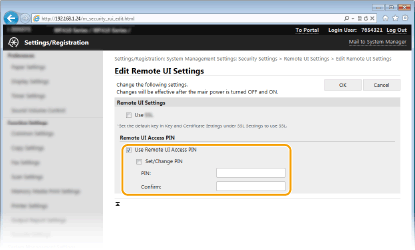
[Use Remote UI Access PIN]
Якщо встановити цей прапорець, для отримання доступу до функції Remote UI (Інтерфейс віддаленого користувача) кожного разу доведеться вводити PIN-код.
[Set/Change PIN]
Щоб настроїти PIN-код, установіть прапорець і введіть число (не більше семи цифр) у текстових полях [PIN:] і [Confirm:].
6
Натисніть [OK].
|
ПРИМІТКА
|
Дії в разі, якщо ви забули PIN-кодУ меню параметрів на панелі керування встановіть новий PIN-код для функції Remote UI (Інтерфейс віддаленого користувача). На апараті виконайте наведені нижче дії. Натисніть
 <System Management Settings> <Remote UI Settings> <Remote UI Access Security Settings> <On> Введіть PIN-код <Apply> Підтвердьте PIN-код <Apply> . <System Management Settings> <Remote UI Settings> <Remote UI Access Security Settings> <On> Введіть PIN-код <Apply> Підтвердьте PIN-код <Apply> .Дії в разі ініціалізації параметрів Remote UI (Інтерфейс віддаленого користувача)Відбудеться також ініціалізація PIN-коду для функції Remote UI (Інтерфейс віддаленого користувача). Після ініціалізації скиньте PIN-код. Ініціалізація меню
|