لوحة التشغيل
|
ملاحظة
|
|
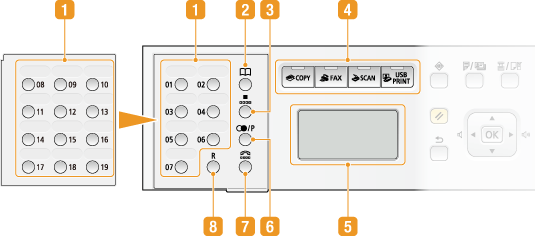
تعد لوحة التشغيل الموضحة أعلاه لـ imageRUNNER 1435iF. تختلف المفاتيح أو الوظائف المتاحة حسب الطراز.
|
 المفاتيح التي تعمل بلمسة واحدة
اضغط للتحديد السريع للوجهة لإرسال المستندات. حدد إحدى المفاتيح ذات الأرقام من 01 إلى 19 حيث يتم تسجيل الوجهة المطلوبة. توجد المفاتيح من 08 إلى 19 تحت غطاء المفتاح. تسجيل جهات الاتصال بالمفاتيح التي تعمل بلمسة واحدة
 مفتاح [دليل العناوين]
اضغط لعرض قائمة الوجهات المسجلة في دفتر العناوين، أو للتسجيل أو لتحرير الوجهات في دفتر العناوين. تسجيل دفتر العناوين
 مفتاح [الاتصال المرمّز]
اضغط لاستخدام أرقام الاتصال المشفرة. بعد الضغط على المفتاح، أدخل عددًا مكونًا من ثلاثة أرقام لعرض وجهة المسجلين لهذا الرقم.
 مفاتيح تحديد الوظيفة
اضغط عليه لتنشيط وظائف النسخ أو الفاكس أو المسح الضوئي أو طباعة USB. وظيفة الفاكس متوفرة على imageRUNNER 1435iF فقط. الشاشة
 الشاشة
يعرض شاشات العمليات والحالة للنسخ والمسح الضوئي والوظائف الأخرى، بالإضافة إلى حالة الجهاز ومعلومات الخطأ. أيضًا، عرض الشاشة عند تحديد الإعدادات الخاصة بالجهاز. الشاشة
 مفتاح [إعدادات الاستدعاء/إيقاف مؤقت] (imageRUNNER 1435iF فقط)
اضغط عليه لاسترجاع الوجهات المستخدمة سابقًا مع الإعدادات المحددة لإرسال المستندات (تحديد الوجهات المستخدمة مسبقًا (الفاكس) تحديد الوجهات (البريد الإلكتروني/المجلد المشترك/خادم الملفات)). اضغط عليه أيضًا لإدخال فواصل في رقم الفاكس (إرسال الفاكسات).
مفتاح [استدعاء الإعدادات] (imageRUNNER 1435i فقط)
اضغط عليه لاسترجاع الوجهات المستخدمة سابقًا كما يمكنك فعله بواسطة مفتاح [إعدادات الاستدعاء/إيقاف مؤقت].
 مفتاح [السماعة] (imageRUNNER 1435iF فقط)
اضغط عليه للطلب دون رفع السماعة الاختيارية أو سماعة الهاتف من الهاتف الخارجي، مثلما يحدث عند استلام خدمات معلومات الفاكس. استلام خدمات معلومات الفاكس
مفتاح [حجم المسح الضوئي] (imageRUNNER 1435i فقط)
اضغط عليه لتحديد حجم المسح الضوئي للمستند لإرساله أو تخزينه في جهاز ذاكرة USB. تحديد حجم مسح ضوئي
 مفتاح [R] (imageRUNNER 1435iF فقط)
اضغط عليه لإدخال رقم الوصول إلى الخط الخارجي قبل إدخال الوجهة عند توصيل الجهاز بـ PBX (شبكة الهاتف الخاصة). إرسال الفاكسات R-Key Setting
مفتاح [تنسيق الملف] (imageRUNNER 1435i فقط)
اضغط عليه لتحديد تنسيق الملف الذي يتم تحويل المستندات إليه عندما يتم إرسالها أو تخزينها في جهاز ذاكرة USB. تحديد تنسيق ملف
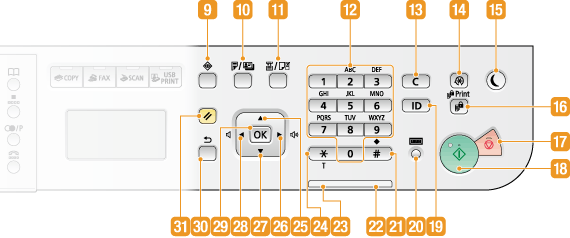
 مفتاح [مراقب الحالة]
اضغط للتحقق من حالة الطباعة أو إرسال الفاكسات أو لعرض محفوظات الاستخدام أو عرض إعدادات الشبكة مثل عنوان IP الخاص بالجهاز. ويُمكنك أيضًا التحقق من حالة الجهاز، مثل كميات الورق والحبر المتبقيين، أو ما إذا حدثت أية أخطاء. الشاشة
 مفتاح [على الوجهين/نسخ بطاقة الهوية]
اضغط عليه لتحديد إعدادات الطباعة على الوجهين مثلما يحدث عند النسخ أو المسح الضوئي للمستندات. اضغط أيضًا عليه لنسخ بطاقة الهوية بسهولة (النسخ على كلا الجانبين لبطاقة هوية على صفحة واحدة).
 مفتاح [تحديد الورق/الإعدادات]
اضغط لتحديد الورق الذي تريد استخدامه، أو لضبط حجم الورق المحمل في مصدر الورق ونوعه. تحديد حجم الورق ونوعه
 المفاتيح الرقمية (المفاتيح من [۰]-[٩])
اضغط لإدخال الأرقام والنص. إدخال نص
 مفتاح [مسح]
اضغط لحذف الأرقام والنصوص التي تم إدخالها.
 مفتاح [قائمة]
اضغط لبدء تحديد العديد من الإعدادات للجهاز، مثل <Timer Settings> أو <Preferences>. إعداد قائمة القوائم
 مفتاح [موفر الطاقة]
اضغط لوضع الجهاز في وضع السكون. يضيء المفتاح باللون الأخضر المائل إلى الصفرة عندما يكون الجهاز في وضع السكون. اضغط على المفتاح مرة أخرى لإنهاء وضع السكون. الدخول في وضع السكون
 مفتاح [طباعة آمنة]
اضغط عليه عند البدء في طباعة مستندات محمية. لطباعة مستند محمي، اضغط على المفتاح، حدد المستند المحمي لطباعته وأدخل رمز PIN الذي تم تعيينه على الكمبيوتر. طباعة مستند محمي برمز PIN (الطباعة الآمنة)
 مفتاح [إيقاف]
اضغط عليه لإلغاء النسخ أو المسح الضوئي للمستندات والعمليات الأخرى.
 مفتاح [بدء]
اضغط عليه لبدء النسخ أو المسح الضوئي للمستندات أو ملفات الطباعة من جهاز ذاكرة USB.
 مفتاح [المعرف]
اضغط على المفتاح بعد إدخال معلومات تسجيل الدخول الخاصة بك مثل المعرف ورمز PIN. اضغط على المفتاح مرة أخرى لتسجيل الخروج بعد الانتهاء من استخدام الجهاز. تسجيل الدخول إلى الجهاز
 مفتاح [التحقق من العداد]
اضغط عليه لعرض قيمة العداد بالإضافة إلى قائمة الأجهزة التي يتم تركيبها أو تمكينها. عرض قيمة العداد الشاشة
 مفتاح [#]
اضغط لإدخال رموز مثل "@" أو "/".
 مؤشر [خطأ]
يومض أو يضيء عند حدوث خطأ مثل حدوث انحشار للورق.
 مؤشر [معالجة/البيانات]
يومض أثناء تنفيذ عمليات مثل الإرسال أو الطباعة. ويضيء عندما تكون هناك مستندات في انتظار المعالجة.
 مفتاح [*]
اضغط لتبديل نوع النص الذي تم إدخاله.
اضغط عليه لاستخدام الاتصال بالنغمة مثلما هو الحال عند استلام خدمات معلومات الفاكس. استلام خدمات معلومات الفاكس
 مفتاح [
 ]
]
عند تحديد الإعدادات، اضغط لتحديد العنصر الأعلى من العنصر المحدد.
عند تغيير قيم إعداد، اضغط لزيادة القيمة.
 مفتاح [
 ]
]
عند تحديد الإعداد، اضغط للانتقال إلى الشاشة التالية.
عند إدخال النص، اضغط لتحريك المؤشر إلى اليمين.
اضغط لزيادة مستوى الصوت للاتصال بالفاكس أو قيمة الإعداد مثل كثافة المسح الضوئي والنسخ، وما إلى ذلك.
 مفتاح [
 ]
]
عند تحديد الإعدادات، اضغط لتحديد العنصر الأقل من العنصر المحدد.
عند تغيير قيم إعداد، اضغط لتقليل القيمة.
 مفتاح [
 ]
]
عند تحديد الإعداد، اضغط على للعودة إلى الشاشة السابقة.
عند إدخال النص، اضغط لتحريك المؤشر إلى اليسار.
اضغط لخفض مستوى الصوت للاتصال بالفاكس أو قيمة الإعداد مثل كثافة المسح الضوئي والنسخ، وما إلى ذلك.
 المفتاح [OK] (موافق)
اضغط لتطبيق الإعدادات أو التفاصيل المحددة.
 مفتاح [رجوع]
اضغط للعودة إلى الشاشة السابقة. إذا ضغطت على المفتاح عند تحديد الإعدادات، على سبيل المثال، فلن يتم تطبيق الإعدادات وستعود الشاشة إلى الشاشة السابقة.
 مفتاح [إعادة تعيين]
اضغط لإلغاء الإعدادات واستعادة الإعدادات التي تم تحديدها مسبقًا.