تسجيل العديد من جهات الاتصال كمجموعة
يمكن دمج العديد من جهات الاتصال في مجموعة. بعد الانتهاء من تسجيل مجموعة، يمكنك إضافة جهات اتصال أو حذفها من أو إلى المجموعة.
1
اضغط على  أو
أو  .
.
أو .في حالة ظهور شاشة تسجيل الدخول، راجعتعمل على تسجيل الدخول إلى الإرسال المعتمد.
2
اضغط على  (دليل العناوين).
(دليل العناوين).3
استخدم  /
/ لتحديد <
 >.
>.
/ لتحديد <>.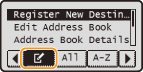
4
استخدم  /
/ لتحديد <Register New Destination to Address Book>، ثم اضغط على
  .
.
/ لتحديد <Register New Destination to Address Book>، ثم اضغط على .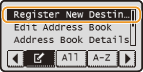
إذا ظهرت شاشة تطالبك بإدخال رمز PIN، فأدخل رمز PIN الصحيح باستخدام المفاتيح الرقمية، ثم اضغط على . تعيين رمز PIN لدفتر العناوين
. تعيين رمز PIN لدفتر العناوين5
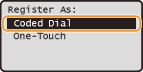
حدد <Coded Dial>، ثم اضغط على.
.
يمكن كذلك تسجيل مجموعات في المفاتيح التي تعمل بلمسة واحدة. حدد <One-Touch> لتسجيل المجموعة في مفتاح One-Touch (اللمسة الواحدة).
6
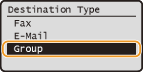
حدد <Group>، ثم اضغط على.
.
في حالة تحديد <One-Touch> في الخطوة 5، يتم عرض شاشة لتحديد رقم بلمسة واحدة. حدد رقم مفتاح one-touch (اللمسة الواحدة) واسمه .
.7
حدد <Name>، ثم اضغط على.
.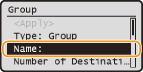
يكون تسجيل <Name> اختياريًا. إذا قمت بتسجيل <Name>، فيمكن البحث عن جهة الاتصال أبجديًا.
8
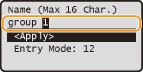
أدخل اسم المجموعة باستخدام المفاتيح الرقمية وحدد <Apply>، ثم اضغط على .
.
9
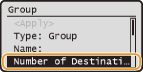
حدد <عدد الوجهات>، ثم اضغط على.
.
10
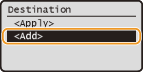
حدد <Add>، ثم اضغط على.
.
11
استخدم / لتحديد علامة التبويب و/ لتحديد الرقم أو العنوان الذي تريد تسجيله، ثم اضغط على .
/ لتحديد علامة التبويب و/ لتحديد الرقم أو العنوان الذي تريد تسجيله، ثم اضغط على .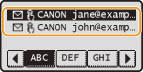
12
كرر الخطوتين 10 و11 إلى أن تقوم بتسجيل كل الوجهات التي تريد تسجيلها، حدد <Apply> ثم اضغط على .
.13
حدد <Apply>، ثم اضغط على.
.تعديل محتوى المجموعات المسجلة
بعد تسجيل جهات الاتصال، يمكنك تغيير محتوى المجموعات مثل الأسماء وجهات الاتصال وأرقام الاتصال المشفرة.
1
اضغط على أو .
أو .في حالة ظهور شاشة تسجيل الدخول، راجعتعمل على تسجيل الدخول إلى الإرسال المعتمد.
2
اضغط على (دليل العناوين).
(دليل العناوين).3
استخدم / لتحديد <>.
/ لتحديد <>.4
استخدم / لتحديد <Edit Address Book>، ثم اضغط على .
/ لتحديد <Edit Address Book>، ثم اضغط على .إذا ظهرت شاشة تطالبك بإدخال رمز PIN، فأدخل رمز PIN الصحيح باستخدام المفاتيح الرقمية، ثم اضغط على . تعيين رمز PIN لدفتر العناوين
. تعيين رمز PIN لدفتر العناوين5
حدد < >.
>.
>.6
حدد المجموعة التي تريد تحريرها، ثم اضغط على .
.7
حدد العنصر الذي تريد تحريره، اضغط على، ثم قم بإجراء التحرير.
، ثم قم بإجراء التحرير.لإضافة وجهة إلى المجموعة، حدد <عدد الوجهات>  <Add> حدد الوجهة التي تريد إضافتها <Apply> .
<Add> حدد الوجهة التي تريد إضافتها <Apply> .لحذف وجهة من المجموعة، حدد <عدد الوجهات> حدد الوجهة التي تريد حذفها <Remove from Group> <Yes> <Apply> .
حدد الوجهة التي تريد حذفها <Remove from Group> <Yes> <Apply> .8
حدد <Apply>، ثم اضغط على.
.حذف مجموعة
1
اضغط على أو .
أو .في حالة ظهور شاشة تسجيل الدخول، راجعتعمل على تسجيل الدخول إلى الإرسال المعتمد.
2
اضغط على (دليل العناوين).
(دليل العناوين).3
استخدم / لتحديد <>.
/ لتحديد <>.4
استخدم / لتحديد <Delete From Address Book>، ثم اضغط على .
/ لتحديد <Delete From Address Book>، ثم اضغط على .إذا ظهرت شاشة تطالبك بإدخال رمز PIN، فأدخل رمز PIN الصحيح باستخدام المفاتيح الرقمية، ثم اضغط على . تعيين رمز PIN لدفتر العناوين
. تعيين رمز PIN لدفتر العناوين5
حدد <>.
>.6
حدد المجموعة التي تريد حذفها، ثم اضغط على .
.7
حدد <Yes>، ثم اضغط على.
.