التحديد من دفتر العناوين (الفاكس)
 |
|
يمكنك دفتر العناوين من تحديد أي وجهة عن طريق التحديد من قائمة الوجهات المسجلة أو عن طريق البحث حسب الاسم للوجهات مع أسماء المستلمين. ويمكنك أيضًا تحديد وجهة مباشرة من خلال الضغط على مفتاح One-Touch (اللمسة الواحدة) أو من خلال إدخال رقم مكون من ثلاثة أعداد (رقم طلب مرمز) تم تخصيصه لوجهة ما.
|
|
ملاحظة
|
|
أنت بحاجة إلى تسجيل الوجهات في دفتر العناوين مسبقًا.
|
تحديد الوجهات من دفتر العناوين
1
اضغط على  .
.
.2
اضغط على (دليل العناوين).
(دليل العناوين).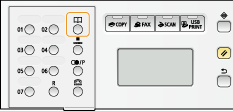
وبإمكانك أيضًا  /
/ أن تحدد <Specify from Address Book> على الشاشة، ثم اضغط على
  .
.
/ أن تحدد <Specify from Address Book> على الشاشة، ثم اضغط على .3
استخدم /
/ لتحديد علامة تبويب.
/ لتحديد علامة تبويب.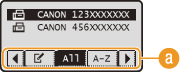
 <All>
<All>لعرض كل الوجهات المسجلة في دفتر العناوين. بالنسبة للعلامات أسفل الوجهات، راجع الشرح الوارد أدناه.
<A-Z>/<0-9>/<ABC> إلى <YZ>
يعرض الوجهات مع أسماء المستلمين الذين تتوافق حروفهم الأولى مع حروف علامة التبويب المحددة.
< >
>
>لعرض الوجهات الخاصة بالفاكسات.
< >
>
>لعرض وجهات لرسائل البريد الإلكتروني. لتحديد وجهات باستخدام علامة التبويب هذه، انظر تحديد من دفتر العناوين (البريد الإلكتروني/خادم الملفات).
< >
>
>لعرض وجهات لخوادم الملفات. لتحديد وجهات باستخدام علامة التبويب هذه، انظر تحديد من دفتر العناوين (البريد الإلكتروني/خادم الملفات).
< >
>
>لعرض قائمة بالوجهات الجماعية.
< >
>
>لعرض قائمة بالوجهات المسجلة في مفاتيح one-touch (اللمسة الواحدة).
4
استخدم / لتحديد وجهة ثم اضغط على .
/ لتحديد وجهة ثم اضغط على .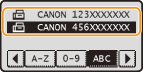
ملاحظة:
إذا كنت تريد تحديد وجهات متعددة
إذا كنت تريد تحديد وجهات متعددة
كرر الخطوات من 2 إلى 4. يمكن تحديد ما يصل إلى 300 وجهات.
لتحديد وجهات إضافية باستخدام المفاتيح الرقمية، استخدم / لتحديد <Specify Next Destination (New)> على الشاشة، ثم اضغط على .
/ لتحديد <Specify Next Destination (New)> على الشاشة، ثم اضغط على .  لحذف الوجهات
إذا قمت بتحديد وجهات متعددة، فإنه يمكنك حذف الوجهات حسب الضرورة.
|
1
|
حدد <Confirm/Edit Destination>، ثم اضغط على
.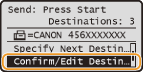 |
|
2
|
حدد إحدى الوجهات التي تريد حذفها، ثم اضغط على
.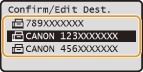 |
|
3
|
حدد <Delete Destination>، ثم اضغط على
.إذا قمت بتحديد وجهة جماعية في الخطوة 2، يظهر <عدد الوجهات> على الشاشة. يعرض تحديد هذا العنصر والضغط على
الوجهات في المجموعة.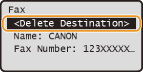 |
|
4
|
حدد <Yes>، ثم اضغط على
.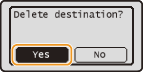 |
|
ملاحظة
|
إذا كنت تريد حذف وجهات دون عرض قائمة بالوجهات بسهولة وسرعةقبل تحديد <Confirm/Edit Destination> في الخطوة 1، يمكنك الضغط على
/ لتبديل الوجهات التي حددتها. لعرض الوجهة التي تريد حذفها  <Yes> <Yes>  . . |
تحديد الوجهات باستخدام مفاتيح One-Touch
1
اضغط على .
.2
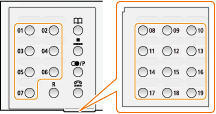
اضغط على مفتاح one-touch (اللمسة الواحدة) (من 01 إلى 19) حيث يتم تسجيل الوجهة المطلوبة.
ملاحظة:
عند ظهور شاشة تأكيد
عند ظهور شاشة تأكيد
عند ضبط <One-Touch/Coded Dial TX Confirmation> على <On>، يتم عرض شاشة توضح الوجهة والاسم للمفتاح. (بالنسبة للوجهة الجماعية، يتم عرض اسم المجموعة وعدد الوجهات). تحقق من المحتويات ومن صحة كل شيء، حدد <OK>، ثم اضغط على . ولإلغاء الوجهة التي حددتها، حدد <Cancel>، اضغط على ، ثم اضغط على مفتاح one-touch (اللمسة الواحدة) مرة أخرى. عرض الوجهات في دفتر العناوين
. ولإلغاء الوجهة التي حددتها، حدد <Cancel>، اضغط على ، ثم اضغط على مفتاح one-touch (اللمسة الواحدة) مرة أخرى. عرض الوجهات في دفتر العناوينإذا كنت تريد تحديد وجهات متعددة
كرر الخطوة 2. يمكن تحديد ما يصل إلى 19 وجهة باستخدام مفاتيح one-touch (اللمسة الواحدة).
لتحديد وجهات إضافية باستخدام المفاتيح الرقمية، استخدم / لتحديد <Specify Next Destination (New)> على الشاشة، ثم اضغط على .
/ لتحديد <Specify Next Destination (New)> على الشاشة، ثم اضغط على .لحذف الوجهات
إذا قمت بتحديد وجهات متعددة، فإنه يمكنك حذف الوجهات حسب الضرورة.
|
1
|
حدد <Confirm/Edit Destination>، ثم اضغط على
.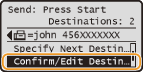 |
|
2
|
حدد إحدى الوجهات التي ترغب في حذفها، ثم اضغط على
.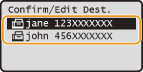 |
|
3
|
حدد <Delete Destination>، ثم اضغط على
.إذا قمت بتحديد وجهة جماعية في الخطوة 2، يظهر <عدد الوجهات> على الشاشة. يعرض تحديد هذا العنصر والضغط على
الوجهات في المجموعة.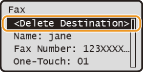 |
|
4
|
حدد <Yes>، ثم اضغط على
. |
|
ملاحظة
|
إذا كنت تريد حذف وجهات دون عرض قائمة بالوجهات بسهولة وسرعةقبل تحديد <Confirm/Edit Destination> في الخطوة 1، يمكنك الضغط على
/ لتبديل الوجهات التي حددتها. لعرض الوجهة التي تريد حذفها <Yes> . |
تحديد الوجهات مباشرة عن طريق إدخال أرقام اتصال مشفرة
1
اضغط على .
.2
اضغط على  (الاتصال المرمّز).
(الاتصال المرمّز).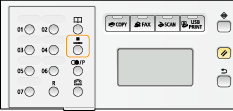
وبإمكانك أيضًا / أن تحدد <Specify from Coded Dial> على الشاشة، ثم اضغط على .
/ أن تحدد <Specify from Coded Dial> على الشاشة، ثم اضغط على .3
استخدم مفاتيح الأرقام لإدخال رقم مكون من ثلاثة أعداد (001 إلى 281).
في حالة إدخال حروف خاطئة، اضغط.على . (اضغط لحذف كل حرف واحد تلو الآخر. اضغط مع الاستمرار لحذف كل حروف الإدخال مرة واحدة.)
. (اضغط لحذف كل حرف واحد تلو الآخر. اضغط مع الاستمرار لحذف كل حروف الإدخال مرة واحدة.)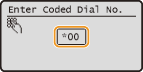
ملاحظة:
عند ظهور شاشة تأكيد
عند ظهور شاشة تأكيد
عند ضبط <One-Touch/Coded Dial TX Confirmation> على <On>، يتم عرض شاشة توضح المجموعة والاسم للرقم. (بالنسبة للوجهة الجماعية، يتم عرض اسم المجموعة وعدد الوجهات). تحقق من المحتويات ومن صحة كل شيء، حدد <OK>، ثم اضغط على . ولإلغاء الوجهة التي حددتها، حدد <Cancel>، اضغط على ، ثم أدخل عدد مكون من ثلاث أرقام مرة أخرى. عرض الوجهات في دفتر العناوين
. ولإلغاء الوجهة التي حددتها، حدد <Cancel>، اضغط على ، ثم أدخل عدد مكون من ثلاث أرقام مرة أخرى. عرض الوجهات في دفتر العناوينإذا كنت تريد تحديد وجهات متعددة
كرر الخطوتين 2 و3. يمكن تحديد ما يصل إلى 281 وجهة.
لتحديد وجهات إضافية باستخدام المفاتيح الرقمية، استخدم / لتحديد <Specify Next Destination (New)> على الشاشة، ثم اضغط على .
/ لتحديد <Specify Next Destination (New)> على الشاشة، ثم اضغط على .لحذف الوجهات
إذا قمت بتحديد وجهات متعددة، فإنه يمكنك حذف الوجهات حسب الضرورة.
|
1
|
حدد <Confirm/Edit Destination>، ثم اضغط على
. |
|
2
|
حدد إحدى الوجهات التي ترغب في حذفها، ثم اضغط على
. |
|
3
|
حدد <Delete Destination>، ثم اضغط على
.إذا قمت بتحديد وجهة جماعية في الخطوة 2، يظهر <عدد الوجهات> على الشاشة. يعرض تحديد هذا العنصر والضغط على
الوجهات في المجموعة.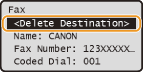 |
|
4
|
حدد <Yes>، ثم اضغط على
. |
|
ملاحظة
|
إذا كنت تريد حذف وجهات دون عرض قائمة بالوجهات بسهولة وسرعةقبل تحديد <Confirm/Edit Destination> في الخطوة 1، يمكنك الضغط على
/ لتبديل الوجهات التي حددتها. لعرض الوجهة التي تريد حذفها <Yes> . |