Опционни устройства
Функционалността на машината може да се разшири чрез инсталиране на опционно устройство към нея. Инсталирайте опционното устройство, което отговаря на вашите нужди, като например зареждане на голямо количество хартия.
Допълнителна касета за хартия
Можете да инсталирате допълнителна касета за хартия в машината.
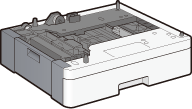
Cassette Module-AC1
Наред със стандартната касета за хартия и многофункционална тава, можете да инсталирате и допълнителна касета в машината. Допълнителната касета може да поеме до 500 листа (64 до 80 g/m²).
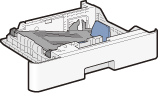
FL Cassette-AW1
Можете да смените стандартната касета за хартия на машината с опционна касета за хартия. Касетата за хартия може да бъде монтирана към опционния Cassette Module-AC1.
|
ЗАБЕЛЕЖКА
|
|
За зареждане на хартия в касетата за хартия вижте Зареждане на хартия.
За наличните формати хартия вижте Хартия.
|
Copy Card Reader-F1
Системата с контролни карти улеснява процеса за вход на функцията за управление на кодове на отдели (Задаване на "Кодове на отдели"), позволявайки използване на контролна карта вместо въвеждане на код на отдел. Можете да влезете в системата, като поставите контролната карта, и да излезете, като я извадите.
|
ЗАБЕЛЕЖКА
|
|
Copy Card Reader-F1 и Handset-K1 не могат да бъдат монтирани към машината едновременно.
|
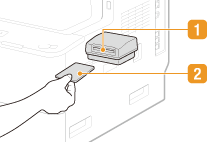
 Слот за карти
Поставете контролната карта в слота за карти, когато се изведе екранът за вход. Извадете контролната карта от слота за карти, след като приключите с използването на машината. Главният екран се извежда на дисплея, след като влезете, а екранът за вход се извежда на дисплея, след като излезете.
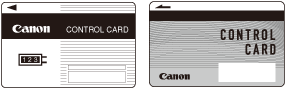
 Контролна карта
Можете да използвате контролната карта, показана по-долу. Уверете се, че картата е с правилна ориентация, когато я поставяте в слота за карти.
Handset-K1 (Само за imageRUNNER 1435iF)
Чрез свързване на Handset-K1 към машината можете да извършвате и да приемате повиквания като чрез обикновен телефон. За инструкции как да конфигурирате функцията за факс/телефон вижте Получаване на факсове.
|
ЗАБЕЛЕЖКА
|
|
Handset-K1 и Copy Card Reader-F1 не могат да бъдат монтирани към машината едновременно.
Конструкцията на Handset-K1 може да се различава.
Ако при работа с Handset-K1 се получава микрофония, изключете алармените сигнали и намалете нивото на звука на факс комуникацията. Задаване на настройките на звука
|
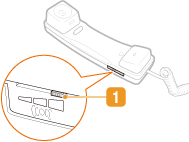
Превключвател за ниво на звънене
Можете да увеличите, намалите или изключите звука за звънете на телефона.
Извършване на телефонно повикване
Когато извършвате телефонно повикване, вдигнете слушалката, натиснете  и след това наберете телефонния номер. След като приключите използването на слушалката, я поставете обратно върху вилката.
и след това наберете телефонния номер. След като приключите използването на слушалката, я поставете обратно върху вилката.Системни опции
Можете да инсталирате системни опции към машината. За да активирате системна опция, трябва да регистрирате лиценза в машината (Регистриране на лиценз).
Barcode Printing Kit
Тази опция ви позволява да генерирате баркодове в различни формати. Имайте предвид, че ако искате да отпечатвате баркодове, езикът PCL трябва да бъде включен.
Комплект за функцията за безопасно изпращане на PDF
Можете да подобрите сигурността на PDF файловете чрез Комплект за функцията за безопасно изпращане на PDF. Тази опция ви позволява да добавите цифров подпис към PDF файлове или да създадете криптирани PDF файлове при сканиране на документи.
Регистриране на лиценз
За да активирате някои опции на системата, трябва да получите лицензен ключ и да го регистрирате в машината.
Получаване на лицензен ключ
Можете да получите лицензен ключ чрез уеббраузър. Отворете Система за управление на лицензи (http://www.canon.com/lms/license) и следвайте процедурата. Като част от процедурата от вас се изисква да въведете номерата по-долу.
Лицензен номер за достъп
Проверете лицензния номер за достъп, предоставен чрез сертификат за лицензен номер за достъп от комплекта на опционната функция.
Сериен номер на машината
Проверете серийния номер на машината, като натиснете  (Проверка на брояча)
  <Проверка на конфигур. на устр.>.
(Проверка на брояча) <Проверка на конфигур. на устр.>.Регистриране на лицензен ключ
1
Натиснете  .
.
.2
Използвайте  /
/ , за да изберете <Настр.за управл.на системата>, и натиснете
  .
.
/ , за да изберете <Настр.за управл.на системата>, и натиснете .Ако се изведе екранът за вход, въведете правилния код на отдел и ПИН код чрез бутоните с цифри и натиснете  . Вход в системата на машината
. Вход в системата на машината3
Изберете <Регистриране на лиценз> и натиснете .
.4
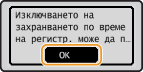
Потвърдете съобщението на екрана и натиснете .
.
5
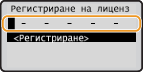
Въведете лицензния ключ чрез бутоните с цифри и натиснете .
.
Регистрацията започва. Изчакайте, докато се изведе съобщението <Инсталирано. Активира се след изкл.и вкл.на захр.>.
ЗАБЕЛЕЖКА:
Ако се изведе съобщението <Функцията, необход. за инсталиране не е налична.>, лицензният ключ не може да бъде регистриран. Свържете се с местния оторизиран търговец на Canon.
6
Натиснете .
.7
Рестартирайте машината.
Изключете машината, изчакайте най-малко 10 секунди и я включете отново.