Запаметяване на дестинации в бутоните за съкратено набиране
Можете да запаметите често използвани дестинации в 19 бутона за съкратено набиране от работния панел (Работен панел).
1
Натиснете  или
или  .
.
или .Ако се изведе екран за вход, вижте Вход във функцията "Оторизирано изпращане".
2
Натиснете  (Адресна книга).
(Адресна книга).3
Използвайте  /
/ , за да изберете <
 >.
>.
/, за да изберете <>.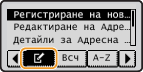
4
Използвайте  /
/ , за да изберете <Регистр. на нова дестинация в Адр. книга>, и натиснете
  .
.
/, за да изберете <Регистр. на нова дестинация в Адр. книга>, и натиснете .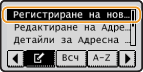
Ако се изведе екран, който ви напомня да въведете PIN код, въведете правилния PIN чрез бутоните с цифри и натиснете . Задаване на ПИН код за адресна книга
. Задаване на ПИН код за адресна книга5
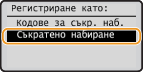
Изберете <Съкратено набиране> и натиснете .
.
6
Изберете <Факс> или <E-Mail> и натиснете .
.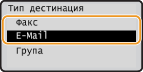
Изберете <Факс>, когато запаметявате номер на факс, или изберете <E-Mail>, когато запаметявате имейл адрес.
Типовете дестинации, които могат да бъдат избирани, са различни в зависимост от модела на машината.
7
Изберете номер на бутон за съкратено набиране, в който да запаметите дестинацията, и натиснете .
.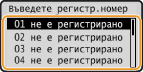
Номерът, който сте избрали на тази стъпка, съответства на номера на бутона за съкратено набиране от работния панел. Работен панел
 Запаметяване на дестинации чрез LDAP сървър
ЗАБЕЛЕЖКА:
Ако имате инсталиран LDAP сървър в офиса си, можете да запаметите дестинации, намерени чрез сървъра, в адресната книга. Трябва да зададете настройките за свързване към LDAP сървъра предварително. Запаметяване на LDAP сървъри
|
1
|
Изберете <Задаване от LDAP сървър> и натиснете
. |
|
2
|
Търсене за дестинацията за запаметяване.
Вижте стъпки от 3 до 8 в Задаване на дестинации в LDAP сървър (факс) за процедурата.
Съгласно запаметеното в LDAP сървъра съдържание, потребителското име и номерът на факс/имейл адресът на зададената дестинация (запаметена в LDAP сървъра) ще бъдат въведени автоматично.
|
|
3
|
Изберете дестинация и натиснете
. |
|
4
|
Преминете към стъпка 12.
|
8
Изберете <Име> и натиснете .
.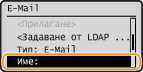
Запаметяването на <Име> е по ваш избор. Ако запаметите <Име>, дестинацията може да бъде търсена по азбучен ред.
9
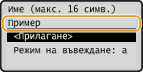
Въведете име чрез бутоните с цифри, изберете <Прилагане> и натиснете .
.
10
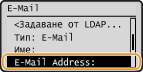
Изберете <Факс номер> или <E-Mail адрес> и натиснете .
.
11
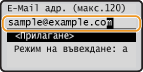
Въведете номера или адреса чрез бутоните с цифри, изберете <Прилагане>, и натиснете .
.
12
Изберете <Прилагане> и натиснете .
.Редактиране на съдържанието на запаметени дестинации
След като сте запаметили дестинации, можете да променяте съдържанието на дестинациите, като например номера, имена, типове и номера за съкратено набиране.
1
Натиснете или .
или .Ако се изведе екран за вход, вижте Вход във функцията "Оторизирано изпращане".
2
Натиснете (Адресна книга).
(Адресна книга).3
Използвайте / , за да изберете <>.
/ , за да изберете <>.4
Използвайте /, за да изберете <Редактиране на Адресна книга>, и натиснете .
/, за да изберете <Редактиране на Адресна книга>, и натиснете .Ако се изведе екран, който ви напомня да въведете PIN код, въведете правилния PIN чрез бутоните с цифри и натиснете . Задаване на ПИН код за адресна книга
. Задаване на ПИН код за адресна книга5
Изберете < >.
>.
>.6
Изберете дестинацията, която желаете да редактирате, и натиснете .
.7
Изберете елемента, който желаете да редактирате, натиснете и редактирайте.
и редактирайте.8
Изберете <Прилагане> и натиснете .
.Изтриване на запаметена дестинация
1
Натиснете или .
или .Ако се изведе екран за вход, вижте Вход във функцията "Оторизирано изпращане".
2
Натиснете (Адресна книга).
(Адресна книга).3
Използвайте / , за да изберете <>.
/ , за да изберете <>.4
Използвайте /, за да изберете <Изтриване от Адресна книга>, и натиснете .
/, за да изберете <Изтриване от Адресна книга>, и натиснете .Ако се изведе екран, който ви напомня да въведете PIN код, въведете правилния PIN чрез бутоните с цифри и натиснете . Задаване на ПИН код за адресна книга
. Задаване на ПИН код за адресна книга5
Изберете <>.
>.6
Изберете дестинацията, която желаете да изтриете, и натиснете .
.7
Изберете <Да> и натиснете .
.