Работен панел
|
ЗАБЕЛЕЖКА
|
|
Работният панел, показан по-горе, е за imageRUNNER 1435iF. Наличните бутони или функции се различават в зависимост от модела.
|
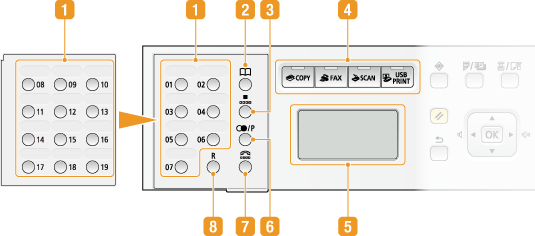
 Бутони за съкратено набиране
Натиснете, за да зададете бързо дестинация за изпращане на документи. От бутоните с номера от 01 до 19 изберете този, в който е запаметена желаната дестинация. Бутони от 08 до 19 се намират под капака за бутони. Запаметяване на дестинации в бутоните за съкратено набиране
 Бутон [Адресна книга]
Натиснете, за да изведете списък с дестинации, запаметен в адресната книга, или да запаметите или редактирате дестинации в адресната книга. Запаметяване в адресната книга
 Бутон [Набиране чрез кодове]
Натиснете, за да използвате кодове за съкратено набиране. След натискането на бутона, въведете трицифрен номер, за да изведете дестинацията, присъединена към този номер.
 Бутони за избор на функция
Натиснете, за да активирате функциите за копиране, факс, сканиране или USB печат. Функцията за факс е налична само за imageRUNNER 1435iF. Дисплей
 Дисплей
Извежда работните екрани и статуса за копиране, сканиране и други функции, както и статуса на машината и информация за грешки. Също така, наблюдавайте екрана, когато задавате настройките на машината. Дисплей
 Бутон [Извикване на настройки/Пауза] (Само за imageRUNNER 1435iF)
Натиснете, за да извикате използвани преди това дестинации със зададени настройки за изпращане на документи (Задаване на вече използвани дестинации (факс)Задаване на вече използвани дестинации (Имейл/Файлов сървър)). Също така, натиснете, за да вмъкнете паузи в номера на факса (Изпращане на факсове).
Бутон [Настройки за извикване] (Само за imageRUNNER 1435i)
Натиснете, за да извикате използвани преди това дестинации, както можете да направите с бутона [Извикване на настройки/Пауза].
 Бутон [Слушалка] (Само за imageRUNNER 1435iF)
Натиснете, за да наберете, без вдигате опционната слушалка или слушалката на външния телефонен апарат, например когато получавате информационни услуги по факс. Получаване на информационни услуги по факс
Бутон [Формат на сканиране] (Само за imageRUNNER 1435i)
Натиснете, за да изберете формат за сканиране на документа за изпращане или съхраняване в USB запаметяващо устройство. Задаване на размер на сканиране
 Бутон [R] (Само за imageRUNNER 1435iF)
Натиснете, за да въведете кода за достъп до външна линия, преди да въведете дестинацията, когато машината е свързана към PBX (Private Branch Exchange). Изпращане на факсове Настройки на R-бутон
Бутон [Файлов формат] (Само за imageRUNNER 1435i)
Натиснете, за да изберете файловия формат, в който да бъдат конвертирани документите, когато ги изпращате или съхранявате в USB запаметяващо устройство. Избор на файлов формат
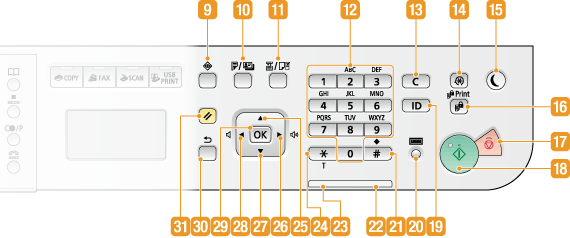
 Бутон [Екран за състоянието]
Натиснете, за да проверите статуса на отпечатване или на изпращане на факс, за да прегледате историята на използване или настройките на мрежата (например IP адреса на устройството). Можете също така да проверите статуса на устройството, като например оставащи количества хартия и тонер, или дали са възниквали грешки. Дисплей
 Бутон [2-странно/Копиране на лична карта]
Натиснете, за да зададете настройки за 2-странно копиране или сканиране на документи. Също така, натиснете за лесно копиране на лични карти (Копиране на двете страни на лична карта върху една страница).
 Бутон [Избор на хартия/Настройки]
Натиснете, за да изберете хартията, която желаете да използвате, или да зададете формат и тип на хартията, заредена в източника на хартия. Задаване на формат и тип на хартията
 Бутони с цифри (бутони [0]-[9])
Натиснете, за да въвеждате цифри и текст. Въвеждане на текст
 Бутон [Изчистване]
Натиснете, за да изтриете въведени цифри и текст.
 Бутон [Меню]
Натиснете, за да зададете много от настройките за машината, като напр. <Настройки на таймер> или <Предпочитания>. Настройки от менюто
 Бутон [Пестене на енергия]
Натиснете, за да поставите машината в режим "Покой". Бутонът светва в жълто и зелено, когато устройството е в режима на покой. Натиснете бутона отново, за да прекратите режима на покой. Активиране на режим "Покой"
 Бутон [Защитен печат]
Натиснете, когато стартирате печат на защитени документи. За да отпечатате поверителен документ, натиснете бутона, изберете поверителен документ за отпечатване и въведете PIN кода, зададен чрез компютъра. Отпечатване на защитен чрез ПИН код документ (Защитен печат)
 Бутон [Стоп]
Натиснете, за да отмените копирането или сканирането на документи и други операции.
 Бутон [Старт]
Натиснете, за да започнете да копирате или сканирате документи или да отпечатвате файлове от USB запаметяващо устройство.
 Бутон [ID]
Натиснете бутона, след като въведете данните си за вход, като например ID и PIN. След като приключите с използването на устройството, натиснете отново този бутон, за да излезете от системата. Вход в системата на машината
 Бутон [Проверка на брояча]
Натиснете, за да видите стойностите на брояча, както и списък на оборудването, което е монтирано или налично. Преглед на стойността на брояча Дисплей
 Бутон [#]
Натиснете, за да въведете символи, като "@" или "/".
 Индикатор [Грешка]
Мига или свети, когато възникне грешка, като напр. заседнала хартия.
 Индикатор [Обработване/Данни]
Мига по време на изпълнение на задачи, като напр. изпращане или печат. Светва при наличие на документи, които чакат да бъдат обработени.
 Бутон [*]
Натиснете, за да превключите типа на въведения текст.
Натиснете, за да използвате тонално набиране, като например при получаване на информационни услуги по факс. Получаване на информационни услуги по факс
 Бутон [
 ]
]
При задаване на настройки, натиснете, за да изберете елемента над текущо избрания елемент.
При промяна на стойностите на настройките, натиснете, за да увеличите стойността.
 Бутон [
 ]
]
При задаване на настройки, натиснете, за да преминете към следващия екран.
При въвеждане на текст, натиснете, за да преместите курсора надясно.
Натиснете, за да увеличите силата на звука при факс комуникация или стойност на настройка, като например наситеност за сканиране, копиране и т.н.
 Бутон [
 ]
]
При задаване на настройки, натиснете, за да изберете елемента под текущо избрания елемент.
При промяна на стойностите на настройките, натиснете, за да намалите стойността.
 Бутон [
 ]
]
При задаване на настройки, натиснете, за да се върнете към предходния екран.
При въвеждане на текст, натиснете, за да преместите курсора наляво.
Натиснете, за да намалите силата на звука при факс комуникация или стойност на настройка, като например наситеност за сканиране, копиране и т.н.
 Бутон [OK]
Натиснете, за да приложите настройки или детайли.
 Бутон [Назад]
Натиснете, за да се върнете към предходния екран. Ако натиснете този бутон, когато задавате настройки, настройките не се прилагат и се извежда предходният екран.
 Бутон [Нулиране]
Натиснете, за да отмените настройките и да възстановите зададени по-рано настройки.