Настр.за управл.на системата
 |
|
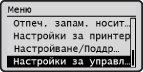
Всички настройки за управление на системата са поместени с кратки описания в списъка. Настройките по подразбиране са отбелязани с кръстче (
 ). ). |
|
ЗАБЕЛЕЖКА
|
Звезди (*)Настройки, отбелязани с "*1", не могат да бъдат експортирани или импортирани.
Настройките, отбелязани с "*2", са достъпни само за imageRUNNER 1435iF.
Настройките, отбелязани с "*3", имат различни стойности по подразбиране в зависимост от страната или региона на закупуване.
|
Мрежови настройки
Вижте Мрежови настройки.
Настройки информация за сист. оператор
Задайте идентификационен код или ПИН за администратори, които имат привилегии за достъп до <Мрежови настройки> и <Настр.за управл.на системата>. Идентификационният код е <Системен оператор ID> и ПИН кодът е <Системен оператор PIN>. Можете също така да запаметите на името на администратор. Задаване на код на системен оператор
Системен оператор ID и PIN
Въведете число до седем цифри за идентификационен код и ПИН за системен оператор.
|
Системен оператор ID
Системен оператор PIN
|
Име на сист. оператор
Въведете до 32 символа (цифри и бувкви) за име на администратор.
Настройки информация за устройство 
Въведете до 32 символа (цифри и букви) за име и местоположение на машината.
|
Име на устройство
Местоположение
|

 <Настр.за управл.на системата>
  <Настройки информация за устройство> Изберете <Име на устройство> или <Местоположение> Въведете <Име на устройство> или <Местоположение> (Въвеждане на текст) <Прилагане>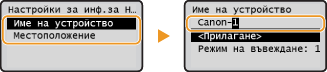
Кодове на отдели Вкл./Изкл.
Изберете дали да се активира функцията "Кодове на отдели", която използва потребителски акаунти, за да задава права за достъп и да събира информация за това как се използва машината. Задаване на "Кодове на отдели"
|
Изкл.
Вкл.
|
<Настр.за управл.на системата> <Кодове на отдели Вкл./Изкл.> Изберете <Изкл.> или <Вкл.> Настройки за защита
Активирайте или деактивирайте настройки за шифрована комуникация чрез TLS или IPSec, както и настройки за филтриране на пакети по IP адрес или MAC адрес.
Използване на TLS *1
Изберете дали да се използва TLS шифрована комуникация. Активиране на шифрована с TLS комуникация за отдалечения ПИ
|
Изкл.
Вкл.
|
<Настр.за управл.на системата> <Настройки за защита> <Използване на TLS> Изберете <Изкл.> или <Вкл.> Рестартирайте машинатаИзползване на IPSec
Изберете дали да се криптира комуникацията чрез създаване на виртуална частна мрежа (VPN) чрез IPSec. Конфигуриране на IPSec настройки
|
Изкл.
Вкл.
|
<Настр.за управл.на системата> <Настройки за защита> <Използване на IPSec> Изберете <Изкл.> или <Вкл.> Рестартирайте машинатаФилтър за IPv4 адрес
Активирайте или деактивирайте настройките за филтриране на пакети, изпратени към или получени от устройства с определени IPv4 адреси. Задаване на IP адреси за правила за защитна стена
|
Изходен филтър
Изкл.
Вкл.
Входен филтър
Изкл.
Вкл.
|
<Настр.за управл.на системата> <Настройки за защита> <Филтър за IPv4 адрес> Изберете <Изходен филтър> или <Входен филтър> Изберете <Изкл.> или <Вкл.> Рестартирайте машинатаФилтър за IPv6 адрес
Активирайте или деактивирайте настройките за филтриране на пакети, изпратени към или получени от устройства с определени IPv6 адреси. Задаване на IP адреси за правила за защитна стена
|
Изходен филтър
Изкл.
Вкл.
Входен филтър
Изкл.
Вкл.
|
<Настр.за управл.на системата> <Настройки за защита> <Филтър за IPv6 адрес> Изберете <Изходен филтър> или <Входен филтър> Изберете <Изкл.> или <Вкл.> Рестартирайте машинатаФилтър за MAC адрес
Активирайте или деактивирайте настройките за филтриране на пакети, изпратени към или получени от устройства с определени MAC адреси. Задаване на MAC адреси за правила на защитна стена
|
Изходен филтър
Изкл.
Вкл.
Входен филтър
Изкл.
Вкл.
|
<Настр.за управл.на системата> <Настройки за защита> <Филтър за MAC адрес> Изберете <Изходен филтър> или <Входен филтър> Изберете <Изкл.> или <Вкл.> Рестартирайте машинатаНастройки за управление на комуникациите *2
Задайте настройки за изпращане или получаване на факс.
Настройки на факс
Задайте настройките за стартова скорост на комуникацията, настройките за бутона R и настройката за архивиране на факсове.
Нач. скорост изпр.
Задайте стартова скорост на комуникацията в низходящ ред от "33600 bps" за изпращане на факсове. Тази настройка трябва да се променя, когато е необходимо дълго време, за да започне изпращането на факс, поради лоша телефонна връзка.
|
33600 bps
14400 bps
9600 bps
7200 bps
4800 bps
2400 bps
|
<Настр.за управл.на системата> <Настройки за управление на комуникациите> <Настройки на факс> <Нач. скорост изпр.> Изберете стартова скорост на комуникацията Нач. скорост получав.
Задайте стартова скорост на комуникацията в низходящ ред от "33600 bps" за получаване на факсове. Тази настройка трябва да се променя, когато е необходимо дълго време, за да започне получаването на факс, поради лоша телефонна връзка.
|
33600 bps
14400 bps 9600 bps 7200 bps 4800 bps 2400 bps |
<Настр.за управл.на системата> <Настройки за управление на комуникациите> <Настройки на факс> <Нач. скорост получав.> Изберете стартова скорост на комуникацията Настройки на R-бутон
Ако вашата машина е свързана към PBX (Private Branch Exchange) централа, трябва да зададете метод за достъп. Можете да зададете настройка <Префикс> или <Вдигане на слушалката> за типа PBX централа. Ако запаметите кода за достъп до външна линия в  , лесно ще получавате достъп до външна линия.
, лесно ще получавате достъп до външна линия.|
PSTN
PBX
Префикс
Вдигане на слушалката
|
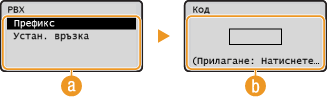 <Настр.за управл.на системата> <Настройки за управление на комуникациите> <Настройки на факс> Изберете <Настройки на R-бутон> <PBX> Изберете <Префикс> или <Вдигане на слушалката> Въведете кода за достъп до външна линия, ако сте избрали <Префикс> Натиснете
  (Извикване на настройки/Пауза)
  <PBX>
<PBX>
Изберете типа PBX централа, който използвате. Ако сте избрали <Префикс>, запаметете префикса в следващия екран.
 <Код>
<Код>
Въведете префикса чрез бутоните с цифри, натиснете (Извикване на настройки/Пауза) и натиснете . Ако не въведете пауза, кодът за достъп не се запаметява.
(Извикване на настройки/Пауза) и натиснете . Ако не въведете пауза, кодът за достъп не се запаметява.Архивиране на изпратени документи *1
Активира или деактивира архивирането на изпратени факсове. Можете да архивирате изпратените факсове, като ги изпращате към определена дестинация (факс, имейл, SMB или FTP), запаметена в адресната книга. Архивиране на изпратени факсове
|
Изкл.
Вкл. |
Настр. повер. получав.
Изберете дали машината да съхранява получените факсове, вместо веднага да ги отпечатва. Съхранените факс документи могат да бъдат отпечатани по всяко време чрез промяна на настройката на <Изкл.>. Съхраняване на получени факс документи в паметта (Получаване в паметта)
|
Изкл.
Вкл.
PIN за повер. получ.
Отпечатване на отчет
Изкл.
Вкл.
Час за поверително получаване
Изкл.
Вкл.
Нач. час повер. получ.
Краен час повер.получ.
|
Избор държава/регион *1*3
Задайте държавата или региона, в който се използва машината. Настройката по подразбиране може да се различава в зависимост от избраната настройка при първоначално включване на машината.
|
Австрия (AT)
Беларус (BY)
Белгия (BE)
Чехия (CZ)
Дания (DK)
Египет (EG)
Финландия (FI)
Франция (FR)
Германия (DE)
Гърция (GR)
Унгария (HU)
Ирландия (IE)
Италия (IT)
Йордания (JO)
Люксембург (LU)
|
Нидерландия (NL)
Норвегия (NO)
Полша (PL)
Португалия (PT)
Русия (RU)
Саудитска Арабия (SA)
Словения (SI)
Южна Африка (ZA)
Испания (ES)
Швеция (SE)
Швейцария (CH)
Украйна (UA)
Великобритания (GB)
Други
|
<Настр.за управл.на системата> <Избор държава/регион> Изберете държава или регион Настройки препращане *1 *2
Изберете дали машината да препраща всички получени документи до определена дестинация. Наред с номера на факс, можете да посочите и имейл адрес или папка във файлов сървър като дестинация за препращане. Автоматично препращане на всички получени документи
|
Изкл.
Вкл.
|
Запаметяване/Отпечатване при препращане *2
Ако за <Настройки препращане> е зададена настройка <Вкл.>, задайте дали препратените факс документи да се отпечатват или да се съхраняват в паметта.
Печатни изображения
Изберете дали да се отпечатват препратени факс документи. Можете да настроите машината да отпечатва препратени документи само при грешка. Отпечатване на препращаните документи
|
Изкл.
Вкл.
Само при грешка
|
Съхраняване на изображението в паметта
Изберете дали да съхранявате факс документи в паметта, когато те не са успешно препратени. Можете да препратите отново или да отпечатате документите по-късно, ако е необходимо. Отпечатване/повторно изпращане/изтриване на неуспешно препратени документи
|
Изкл.
Само при грешка
|
Настройки за Потр. интерф. отдал. упр. *1
Изберете дали да използвате потребителския интерфейс за отдалечено управление, който ви позволява да задавате настройките на машината чрез уеббраузър. Забрана на отдалечения ПИ
|
Използване на отдалечен П.и.
Изкл.
Вкл.
|
Авт. онлайн режим за отдал. сканиране *1
Изберете дали автоматично да се разреши на машината да минава в онлайн режим, когато се сканира от компютъра, без да се използва работният панел.
|
Изкл.
Вкл. |
<Настр.за управл.на системата> <Авт. онлайн режим за отдал. сканиране> Изберете <Изкл.> или <Вкл.> Огранич. функц. Изпр.
Задайте настройки за ограничаване на достъпа до функциите за изпращане.
PIN на Адресна книга *1
Задайте ПИН код за адресната книга. От потребителите се изисква да въведат ПИН код за добавяне на нови записи или редактиране на съществуващи записи. Задаване на ПИН код за адресна книга
Ограничаване на нови дестинации
Изберете дали да се ограничат факс номерата и имейл адресите, които могат да бъдат зададени като дестинации, само до запаметените в адресната книга. Ограничаване на достъпните дестинации
|
Изкл.
Вкл.
|
Разр.изпр. драйв. факс *2
Активирайте или деактивирайте функцията "PC факс" (изпращане на факсове от компютър). Забрана за изпращане на факс от компютър (Само за imageRUNNER 1435iF)
|
Изкл.
Вкл.
|
Огран. повт. изпр. от регистър
Изберете дали да се забрани изборът на дестинация от регистъра за задачи за изпращане. Деактивиране на задаването на използвани по-рано дестинации
|
Изкл.
Вкл.
|
Потвърждение на въведен факс номер *2
Изберете дали да се изисква от потребителите да въвеждат номера на факса два пъти, когато го въвеждат чрез бутоните с цифри. Извеждане на екрана за потвърждение на номер на факс (Само за imageRUNNER 1435iF)
|
Изкл.
Вкл.
|
Потвържд.изпращ.съкрат.наб./код.съкр.н.
Изберете дали да се показва детайлна информация за бутон за съкратено набиране или код за съкратено набиране, когато той е бил избран като дестинация. Показване на дестинации от адресна книга
|
Изкл.
Вкл.
|
Ограничаване последователно разпращане *2
Изберете дали да се забрани функцията "Последователно разпращане", която изпраща последователно факсове до множество дестинации. Забрана за последователно разпращане (Само за imageRUNNER 1435iF)
|
Изкл.
Потвърждаване на последов. разпращане
Отхвърляне на последов. разпращане
|
Извеждане на регистър на задачи
Изберете дали да се показват регистрите за копиране, печат, факс и сканиране на дисплея на машината и в отчета за управление на комуникациите.
|
Изкл.
Вкл.
|
<Настр.за управл.на системата> <Извеждане на регистър на задачи> Изберете <Изкл.> или <Вкл.> Рестартирайте машинатаИзползване като USB устройство
Активирайте или деактивирайте на USB порта, който се използва за свързване на машината към компютър. Ограничаване на свързването на компютър чрез USB
|
Изкл.
Вкл.
|
Запаметяване в USB памет
Изберете дали да позволите съхраняване на сканирани документи в USB запаметяващо устройство. Ограничаване на функцията за сканиране към USB
|
Изкл.
Вкл.
|
Отпечатв. от запамет. носител Вкл./Изкл.
Изберете дали да се разреши печатът на данни от USB памет, когато тя е свързана към машината. Ограничаване на функцията за печат от USB памет
|
Изкл.
Вкл.
|
Разрешаване на Canon Mobile Scanning
Изберете дали да позволите сканиране от мобилно устройство чрез приложението Canon Mobile Scanning.
|
Изкл.
Вкл.
|
Настр. за Google Отпеч. в обл. *1
Разрешаване или забраняване на Google Отпечатване в облак. Използване на Google Отпечатване в облак
|
Разрешаване на Google Отпечатв. в облак
Изкл.
Вкл.
Статус регистр. в Google Отпеч. в облак
|
Уведомяване за проверка на настр. хартия
Задайте дали на дисплея да се извежда съобщение, което да ви подканва да проверите настройките на хартията, когато зареждате хартията в касетата за хартия в машината.
|
Изкл.
Вкл.
|
<Настр.за управл.на системата> <Уведомяване за проверка на настр. хартия> Изберете <Изкл.> или <Вкл.> Рестартирайте машинатаИмпортиране/Експортиране на настройки *1
Можете да експортирате данни от адресната книга или настройките от менюто от машината към USB памет или да ги импортирате в машината от USB памет. Използване на USB памет за експортиране/импортиране на запаметени данни
Настройки за защитен печат
Разрешете или забранете защитения печат Отпечатване чрез защитен печат
|
Изкл.
Вкл.
Време изтрив.защ.печат
10 до 30
до 240 (min) |
Избор на ОС за свързан чрез USB компютър
Изберете ОС на компютъра, който се свързва към машината чрез USB.
|
Mac OS
Windows
Други
|
|
ВАЖНО
|
|
Уверете се, че настройките в машината съвпадат с ОС на компютъра. Ако не съвпадат, компютърът няма правилно да разпознае машината.
Ако ОС на компютъра е Mac OS X 10.10 или по-стара версия и ако искате да печатате от драйвер за принтер чрез USB, задайте тази настройка на <Други>.
|
<Настр.за управл.на системата> <Избор на ОС за свързан чрез USB компютър> Изберете ОС Рестартирайте машинатаИзбор на PDL (Plug-n-Play)
Изберете език за описание на страници, така че машината да се разпознава като принтер, който е съвместим с този език, когато я свързвате към компютър чрез функцията "Plug and Play".
Мрежа
Изберете език за описание на страници, така че машината да се разпознава като принтер, който е съвместим с този език, когато потребителски компютър я разпознава в мрежата.
|
FAX*2
UFR II LT
UFR II LT (XPS)
PCL5
PCL6
PS
|
USB
Изберете език за описание на страници, така че машината да се разпознава като принтер, който е съвместим с този език, когато я свързвате към компютър чрез USB.
|
FAX*2
UFR II LT
UFR II LT (XPS)
PCL5
PCL6
PS
|
ЗАБЕЛЕЖКА:
<FAX> се показва, ако за <Избор на ОС за свързан чрез USB компютър> е зададено <Mac OS>.
<Настр.за управл.на системата> <Избор на PDL (Plug-n-Play)> Изберете <Мрежа> или <USB> Изберете език за описание на страници Рестартирайте машината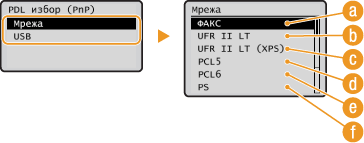
<FAX>
Разпознава и свързва машината като факс устройство.
<UFR II LT>
Разпознава и свързва машината като UFRII LT принтер.
 <UFR II LT (XPS)>
Разпознава и свързва машината като UFRII LT принтер, който е съвместим с XML Paper Specification (XPS).
 <PCL5>
Разпознава и свързва машината като PCL5 принтер.
 <PCL6>
Разпознава и свързва машината като PCL6 принтер.
 <PS>
<PS>
Разпознава и свързва машината като PS принтер.
Регистриране на лиценз *1
Регистрирайте лицензния ключ за активиране на функциите, които изискват лиценз. Регистриране на лиценз
Актуализиране на фърмуер *1
Изберете как да инсталирате актуализацията на фърмуера в зависимост от системното обкръжение на машината.
<Чрез PC>
Изберете, за да инсталирате ръчно актуализацията на фърмуера, достъпна в уеб сайта на Canon. За инструкции как да инсталирате актуализацията, вижте ръководството, налично в Web сайта.
<Чрез интернет>
Изберете, за да инсталирате автоматично актуализацията на фърмуера, без да използвате компютър. Следвайте инструкциите на екрана, за да извършите актуализацията. Машината трябва да бъде свързана към интернет.
|
Чрез PC
Чрез интернет
|
Инициализиране на ключ и сертификат *1
Изберете, за да възстановите фабричните настройки на [Key and Certificate Settings] и [CA Certificate Settings]. Инициализиране на ключ и сертификат
Инициализиране на Адресна книга *1
Изберете, за да възстановите фабричните настройки на адресната книга. Инициализиране на адресната книга
Инициализиране меню *1
Изберете, за да възстановите фабричните стойности на изброените по-долу настройки. Можете да възстановите фабричните стойности на всички изброени по-долу настройки наведнъж или да възстановите фабричните стойности на отделни настройки. Инициализиране на менюто Инициализиране на настройките за управление на системата
|
Предпочитания
Настройки на таймер
Общи настройки
Настройки на копиране
Настройки на факс*2
Настройки за сканиране
Настр.за отпеч.от запам.носител
Настройки на принтер
Настр.за управл.на системата
Мрежови настройки
Настройки информация за сист. оператор
Настройки информация за устройство
Кодове на отдели Вкл./Изкл.
Настройки за защита/настр.п.и. отд.упр.
Настройки за управление на комуникациите*2
Настройки препращане*2
Запаметяване/Отпечатване при препращане*2
Авт. онлайн режим за отдал. сканиране
Огранич. функц. Изпр.
Регистриране на LDAP сървър
Настр. за автентик.за ф.Изпращане
Извеждане на регистър на задачи
Използване като USB устройство
Запаметяване в USB памет
Отпечатв. от запамет. носител Вкл./Изкл.
Разрешаване на Canon Mobile Scanning
Настр. за Google Отпеч. в обл.*1
Уведомяване за проверка на настр. хартия
Настройки за защитен печат
Избор на ОС за свързан чрез USB компютър
Избор на PDL (Plug-n-Play)
Инициализиране на всички
Инициализиране на всички
|