Изпращане на документи по имейл директно от машината
Можете да посочите няколко дестинации, включително Cc/Bcc дестинации, точно както при нормално изпращане на имейли.
1
Поставете документа. Поставяне на документи
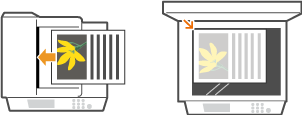
2
Натиснете  .
.
.Ако се изведе екран за вход, вижте Вход във функцията "Оторизирано изпращане".
3
Използвайте  /
/ , за да изберете <E-Mail>, и натиснете
  .
.
/ , за да изберете <E-Mail>, и натиснете .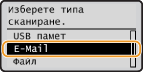
ЗАБЕЛЕЖКА:
Ако <E-Mail> не може да бъде избрано
Ако <E-Mail> не може да бъде избрано
Изпращането на имейли е ограничено чрез функцията "Оторизирано изпращане". Задаване на настройки за оторизирано изпращане
4
Въведете дестинацията чрез бутоните с цифри, изберете <Прилагане> и натиснете .
.Натискането на  превключва алтернативно режимите за въвеждане.
превключва алтернативно режимите за въвеждане.Ако въведете грешни символи, натиснете  . (Натиснете, за да изтриете символите един по един. Натиснете и задръжте, за да изтриете всички въведени символи наведнъж.)
. (Натиснете, за да изтриете символите един по един. Натиснете и задръжте, за да изтриете всички въведени символи наведнъж.)За улесните задаването на дестинации с използване на други методи, като например адресна книга, вижте Задаване на дестинации (Имейл/файлов сървър).
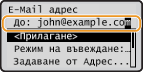
ЗАБЕЛЕЖКА:
Ако екранът по-горе не се изведе
Ако екранът по-горе не се изведе
Задаването на имейл адреси е ограничено и дестинацията е ограничена само да вашия имейл адрес. Преминете към стъпка 6.
Изпращане на имейл до себе си
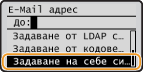
Ако <Задаване на себе си като дестинация> е изведено на дисплея, можете да изберете този елемент, за да изпратите имейл до своя имейл адрес. За информация относно изпращането на имейл до себе си вижте Задаване на настройки за оторизирано изпращане.
5
Задайте множество дестинации, включително Cc/Bcc дестинации, според желанията си.
Когато задавате допълнителната дестинация, изберете от <До>, <Cc> или <Bcc> за тип дестинация и натиснете . Използвайте адресната книга или LDAP сървър за дестинациите <До>. За да укажете дестинации за <Cc> и <Bcc>, трябва да използвате адресната книга.
. Използвайте адресната книга или LDAP сървър за дестинациите <До>. За да укажете дестинации за <Cc> и <Bcc>, трябва да използвате адресната книга.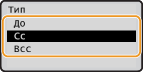
6
Задайте необходимите настройки за сканиране.
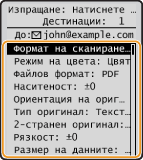
Ако изберете JPEG в <Файлов формат>, само една страница може да бъде сканирана, когато документът е поставен върху стъклото на машината. За да сканирате множество документи наведнъж, поставете ги в подаващото устройство. Тези документи ще бъдат сканирани и прикачени като отделни файлове към имейл. Ако изберете PDF или TIFF: множество документи могат да бъдат сканирани, комбинирани в един файл и прикачени към имейл, независимо дали документите са поставени върху стъклото на машината, или в подаващото устройство.
ЗАБЕЛЕЖКА:
Името на файла на сканирания документ автоматично се задава въз основа на следния формат: комуникационен номер (четири цифри)_дата и час на изпращане_номер на документ (три цифри).pdf.
Пример за имена на файлове: Ако документ от една страница е конвертиран в PDF файл и изпратен на 17 октомври 2015 г. в 07:00:05 PM
0045_151017190005_001.pdf
Не можете да определяте файловите имена ръчно.
7
Въведете тема, текст на съобщението, адрес за отговор и приоритет за имейла според желанията си.
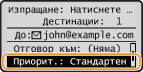
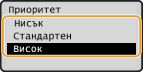
За тема и приоритет са зададени съответно "Прикачено изображение" и "Стандартен" по подразбиране.
Текстът на съобщението не се задава по подразбиране. Въведете ги, ако е необходимо. Без текст на съобщението се изпращат само сканираните документи.
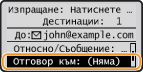
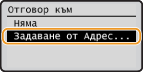
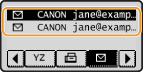
Адресът за отговор не се задава по подразбиране. Ако искате да въведете адрес за отговор, различен този на машината, изберете адреса измежду тези, запаметени в адресната книга. Когато в адресната книга не са запаметени дестинации вижте Запаметяване в адресната книга.
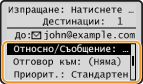
 За да въведете тема/текст на съобщението
|
1
|
Изберете <Относно/Съобщение> и натиснете
.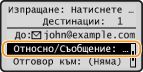 |
|
2
|
Изберете <Относно> и натиснете
.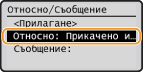 |
|
3
|
Въведете темата чрез бутоните с цифри, изберете <Прилагане> и натиснете
.Натискането на
превключва алтернативно режимите за въвеждане.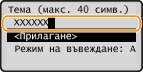 |
|
4
|
Изберете <Съобщение> и натиснете
.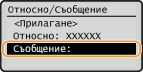 |
|
5
|
Въведете текста на съобщението чрез бутоните с цифри, изберете <Прилагане> и изберете
.Натискането на
превключва алтернативно режимите за въвеждане.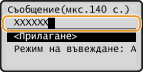 |
|
6
|
Изберете <Прилагане> и натиснете
. |
За да зададете адрес за отговор
|
1
|
Изберете <Отговор към> и натиснете
. |
|
2
|
Изберете <Задаване от Адресна книга> и натиснете
. |
|
3
|
Изберете адрес за отговор от адресната книга и натиснете
.За инструкции как да използвате адресната книга вижте Задаване от адресна книга (Имейл/Файлов сървър).
 |
За да зададете приоритет
|
1
|
Изберете <Приоритет> и натиснете
. |
|
2
|
Изберете ниво на приоритет и натиснете
. |
8
Натиснете  , за да стартирате изпращането.
, за да стартирате изпращането.Сканирането започва.
Ако искате да отмените изпращането, натиснете 
 <Да> .
<Да> .ЗАБЕЛЕЖКА:
Ако се изведе екранът <SMTP автентикация>
Ако се изведе екранът <SMTP автентикация>
Въведете потребителското име и паролата, изберете <Прилагане> и натиснете . Ако не сте сигурни за тях, се консултирайте с мрежовия администратор. За повече информация относно този екран вижте Задаване на настройки за оторизирано изпращане.
. Ако не сте сигурни за тях, се консултирайте с мрежовия администратор. За повече информация относно този екран вижте Задаване на настройки за оторизирано изпращане.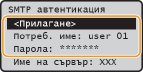
Когато поставяте документи в подаващото устройство на стъпка 1
Когато сканирането приключи, имейлът е изпратен.
Когато поставяте документи върху стъклото за документи на стъпка 1
Когато сканирането приключи, следвайте процедурата по-долу (освен ако сте избрали JPEG файлов формат на стъпка 6).
|
1
|
Ако има други страници от документи за сканиране, поставете следващия документ върху стъклото на машината и натиснете
.Повторете тази стъпка, докато завършите сканирането на всички страници.
Когато има само една страница за сканиране, преминете към следващата стъпка.
|
|
2
|
Изберете <Старт изпращане> и натиснете
.Имейлът е изпратен.
|
|
СЪВЕТИ
|
|
Ако желаете винаги да сканирате с едни и същи настройки:
Ако желаете да запаметите често използвани комбинации от настройки:
Ако желаете да зададете име на изпращач:
|