Configuració de les opcions de correu electrònic
Utilitzeu Remote UI (IU remot) per configurar opcions de correu electrònic, com ara la informació del servidor SMTP i el xifratge TLS. Per a més informació sobre les opcions necessàries, poseu-vos en contacte amb el vostre administrador de xarxa o el vostre proveïdor de serveis d'Internet.
1
Inicieu Remote UI (IU remot) i inicieu sessió al mode d'administració del sistema. Inici de Remote UI (IU remot)
2
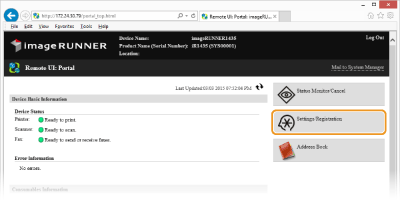
Feu clic a [Settings/Registration].
3
Feu clic a [Network Settings]  [E-Mail Settings].
[E-Mail Settings].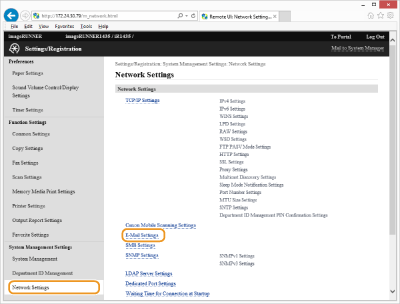
4
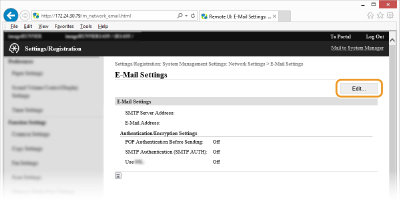
Feu clic a [Edit...].
5
Especifiqueu les opcions necessàries.
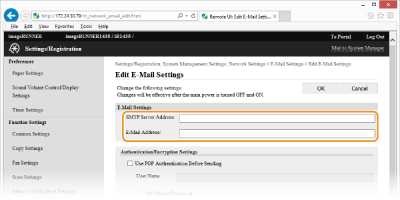
[SMTP Server Address:]
Introduïu fins a 48 caràcters per al nom/l'adreça del servidor SMTP.
Introduïu fins a 48 caràcters per al nom/l'adreça del servidor SMTP.
[E-Mail Address:]
Introduïu fins a 120 caràcters l'adreça de correu electrònic que vulgueu utilitzar per a l'equip.
Introduïu fins a 120 caràcters l'adreça de correu electrònic que vulgueu utilitzar per a l'equip.
 Configuració de POP abans d'SMTP i de la comunicació xifrada amb el servidor POP
L'autenticació POP abans d'SMTP evita que usuaris no autoritzats utilitzin el correu electrònic portant a terme l'autenticació d'usuaris al servidor POP. La comunicació amb el servidor POP es pot xifrar si admet TLS.
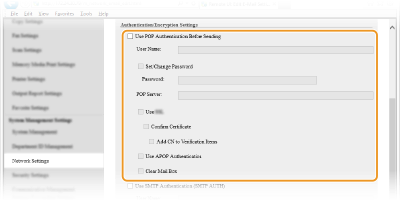
[Use POP Authentication Before Sending]
Per activar la comunicació al servidor POP3, seleccioneu la casella i escriviu fins a 64 caràcters al quadre de text [User Name:].
Per activar la comunicació al servidor POP3, seleccioneu la casella i escriviu fins a 64 caràcters al quadre de text [User Name:].
[Set/Change Password]
Per especificar o canviar la contrasenya, escriviu fins a 32 caràcters al quadre de text [Password:].
Per especificar o canviar la contrasenya, escriviu fins a 32 caràcters al quadre de text [Password:].
[POP Server:]
Introduïu fins a 48 caràcters per al nom/l'adreça del servidor POP3.
Introduïu fins a 48 caràcters per al nom/l'adreça del servidor POP3.
[Use TLS]
Seleccioneu la casella per utilitzar TLS per xifrar la comunicació amb el servidor POP3. Seleccioneu la casella per a [Confirm Certificate] o [Add CN to Verification Items] segons les vostres necessitats.
Seleccioneu la casella per utilitzar TLS per xifrar la comunicació amb el servidor POP3. Seleccioneu la casella per a [Confirm Certificate] o [Add CN to Verification Items] segons les vostres necessitats.
[Use APOP Authentication]
Seleccioneu la casella per utilitzar APOP per xifrar la contrasenya durant el procés d'autenticació.
Seleccioneu la casella per utilitzar APOP per xifrar la contrasenya durant el procés d'autenticació.
[Clear Mail Box]
Quan es produeix un error de transmissió, pot ser que s'enviï una notificació d'error a l'adreça especificada a [E-Mail Address:]. Segons el servei de correu electrònic que utilitzeu, aquestes notificacions d'error poden acabar omplint completament la bústia del servidor si no les elimineu. Seleccioneu la casella per esborrar el contingut de la bústia.
Quan es produeix un error de transmissió, pot ser que s'enviï una notificació d'error a l'adreça especificada a [E-Mail Address:]. Segons el servei de correu electrònic que utilitzeu, aquestes notificacions d'error poden acabar omplint completament la bústia del servidor si no les elimineu. Seleccioneu la casella per esborrar el contingut de la bústia.
IMPORTANT:
Si seleccioneu la casella [Clear Mail Box]
Tots els correus electrònics de la bústia del servidor s'eliminen quan feu clic a [OK] al pas 6. Si hi ha una adreça de correu electrònic per a ús diari especificada a [E-Mail Address:], aneu amb compte de no eliminar els correus electrònics que no hàgiu llegit. Per reduir el risc d'eliminar correus electrònics no llegits, utilitzeu un compte de correu electrònic exclusivament per a l'equip.
Si seleccioneu la casella [Clear Mail Box]
Tots els correus electrònics de la bústia del servidor s'eliminen quan feu clic a [OK] al pas 6. Si hi ha una adreça de correu electrònic per a ús diari especificada a [E-Mail Address:], aneu amb compte de no eliminar els correus electrònics que no hàgiu llegit. Per reduir el risc d'eliminar correus electrònics no llegits, utilitzeu un compte de correu electrònic exclusivament per a l'equip.
Configuració de l'autenticació SMTP o la comunicació xifrada amb el servidor SMTP
L'autenticació SMTP (SMTP AUTH) utilitza un nom d'usuari i una contrasenya per autoritzar els usuaris a enviar correu electrònic. La comunicació amb el servidor POP es pot xifrar si admet TLS.
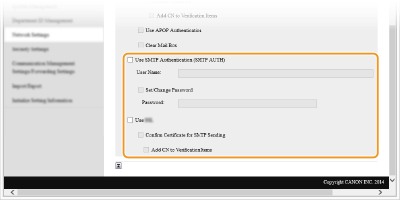
[Use SMTP Authentication (SMTP AUTH)]
Per activar la comunicació al servidor SMTP, seleccioneu la casella i escriviu fins a 64 caràcters al quadre de text [User Name:].
Per activar la comunicació al servidor SMTP, seleccioneu la casella i escriviu fins a 64 caràcters al quadre de text [User Name:].
[Set/Change Password]
Per especificar o canviar la contrasenya, escriviu fins a 32 caràcters al quadre de text [Password:].
Per especificar o canviar la contrasenya, escriviu fins a 32 caràcters al quadre de text [Password:].
[Use TLS]
Seleccioneu la casella per utilitzar TLS per xifrar la comunicació amb el servidor SMTP. Seleccioneu la casella per a [Confirm Certificate for SMTP Sending] o [Add CN to Verification Items], segons les vostres necessitats.
Seleccioneu la casella per utilitzar TLS per xifrar la comunicació amb el servidor SMTP. Seleccioneu la casella per a [Confirm Certificate for SMTP Sending] o [Add CN to Verification Items], segons les vostres necessitats.
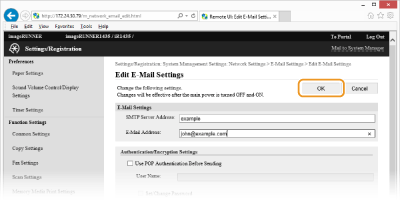
6
Feu clic a [OK].
7
Reinicieu l'equip.
Apagueu l'equip, espereu 10 segons com a mínim i torneu a engegar-lo.
|
IMPORTANT
|
|
En funció de la xarxa que utilitzeu, pot ser que hàgiu de canviar la configuració del port SMTP o POP3 (Canvi de números de port). Per a més informació, poseu-vos en contacte amb el vostre administrador de xarxa o el vostre proveïdor de serveis d'Internet.
|