Enviament de documents com a correus electrònics directament des de l'equip
Podeu especificar diverses destinacions, incloses destinacions a/c i c/o, igual que quan envieu correus electrònics normals.
1
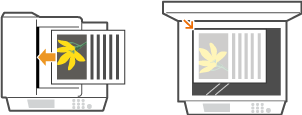
Col·loqueu el document. Col·locació de documents
2
Premeu  .
.
.Si apareix una pantalla d'inici de sessió, vegeu Inici de sessió a l'enviament autoritzat.
3
Utilitzeu  /
/ per seleccionar <Correu electrònic> i premeu
  .
.
/ per seleccionar <Correu electrònic> i premeu .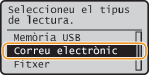
NOTA:
Si no es pot seleccionar <Correu electrònic>
Si no es pot seleccionar <Correu electrònic>
L'enviament de correus electrònics està limitat per l'enviament autoritzat. Especificació de les opcions d'enviament autoritzat
4
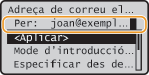
Introduïu la destinació amb les tecles numèriques, seleccioneu <Aplicar> i premeu .
.Si toqueu  es canvien els modes d'entrada.
es canvien els modes d'entrada.Si introduïu caràcters erronis, premeu  . (Premeu la tecla i deixeu-la anar si voleu eliminar caràcters un per un. Mantingueu premuda la tecla per eliminar tots els caràcters introduïts alhora.)
. (Premeu la tecla i deixeu-la anar si voleu eliminar caràcters un per un. Mantingueu premuda la tecla per eliminar tots els caràcters introduïts alhora.)Per facilitar l'especificació de destinacions utilitzant altres mètodes, com ara la Llibreta d'adreces, vegeu Especificació de destinacions (correu electrònic/servidor de fitxers).
NOTA:
Si la pantalla que es mostra més amunt no apareix
Si la pantalla que es mostra més amunt no apareix
L'especificació d'adreces de correu electrònic està restringida i la destinació es limita només a l'adreça de correu electrònic pròpia. Aneu al pas 6.
Enviament de correus electrònics a un mateix
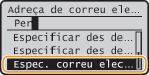
Si es mostra <Espec. correu elec. propi com a destin.> a la pantalla, podeu seleccionar aquesta opció per enviar-vos un correu electrònic a la vostra adreça de correu electrònic. Per obtenir més informació sobre les opcions per enviar correus electrònics a un mateix, vegeu Especificació de les opcions d'enviament autoritzat.
5
Especifiqueu diverses destinacions, incloses destinacions a/c c/o, segons les vostres necessitats.
Si especifiqueu destinacions addicionals, seleccioneu-les a <Per a>, <CC> o <CCO> per indicar el tipus de destinació i premeu . Utilitzeu la llibreta d'adreces o un servidor LDAP per a les destinacions <Per a>. Per especificar destinacions per a <CC> i <CCO>, heu d'utilitzar la llibreta d'adreces.
. Utilitzeu la llibreta d'adreces o un servidor LDAP per a les destinacions <Per a>. Per especificar destinacions per a <CC> i <CCO>, heu d'utilitzar la llibreta d'adreces.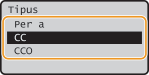
6
Especifiqueu les opcions de lectura que calgui.
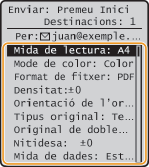
Si seleccioneu JPEG a <Format del fitxer>, només es podrà llegir una pàgina quan el document estigui col·locat al vidre de documents. Per llegir diversos documents alhora, col·loqueu-los a l'alimentador. Aquests documents es llegiran i s'adjuntaran com a fitxers independents al correu electrònic. Si seleccioneu PDF o TIFF, es poden llegir diversos documents, combinar-los en un sol fitxer i adjuntar-los a un correu electrònic, independentment de si els documents estan col·locats al vidre de documents o a l'alimentador.
NOTA:
El nom de fitxer d'un document llegit s'assigna automàticament amb el format següent: nombre de gestió de comunicacions (quatre dígits)_data i hora d'enviament_número de document (tres dígits).pdf.
Exemple de noms de fitxers: Si un document d'una sola pàgina es converteix en un fitxer PDF i s'envia el 17 d'octubre de 2015 a les 19:00:05.
0045_151017190005_001.pdf
No podeu especificar els noms del fitxers.
7
Especifiqueu l'assumpte, el cos, l'adreça de resposta i la prioritat per al correu electrònic tal com calgui.
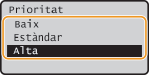
De forma predeterminada, l'assumpte i la prioritat s'estableixen a "Imatge adjunta" i "Estàndar", respectivament.
El cos no està establert de forma predeterminada. Introduïu-lo com calgui. Sense el text del cos, només s'envien els documents llegits.
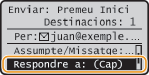
L'adreça de resposta no està establerta de manera predeterminada. Si voleu mostrar una adreça de resposta diferent de la de l'equip, especifiqueu-la utilitzant una de les adreces desades a la llibreta d'adreces. Si no hi ha cap destinació desada a la llibreta d'adreces, vegeu Desament de la llibreta d'adreces.
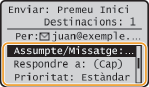
 Per especificar l'assumpte/cos
|
1
|
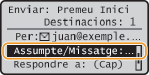
Seleccioneu <Assumpte/Missatge> i premeu
. |
|
2
|
Seleccioneu <Assumpte> i premeu
.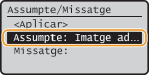 |
|
3
|
Introduïu l'assumpte amb les tecles numèriques, seleccioneu <Aplicar> i premeu
.Si toqueu
es canvien els modes d'entrada.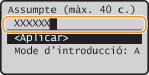 |
|
4
|
Seleccioneu <Missatge> i premeu
.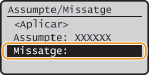 |
|
5
|
Introduïu el cos amb les tecles numèriques, seleccioneu <Aplicar> i premeu
.Si toqueu
es canvien els modes d'entrada.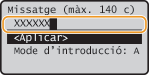 |
|
6
|
Seleccioneu <Aplicar> i premeu
. |
Per especificar l'adreça de resposta
|
1
|
Seleccioneu <Respondre a> i premeu
. |
|
2
|
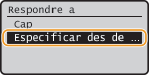
Seleccioneu <Especificar des de llibreta d'adreces> i premeu
. |
|
3
|
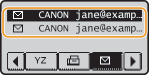
Seleccioneu una adreça de resposta de la llibreta d'adreces i premeu
.Per conèixer les instruccions d'ús de la Llibreta d'adreces, vegeu Especificació des de llibreta d'adreces (correu electrònic/servidor de fitxers).
 |
Per especificar la prioritat
|
1
|
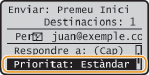
Seleccioneu <Prioritat> i premeu
. |
|
2
|
Seleccioneu un nivell de prioritat i premeu
. |
8
Premeu  per començar a enviar.
per començar a enviar.S'inicia la lectura.
Si voleu cancel·lar l'enviament, premeu 
 <Sí> .
<Sí> .NOTA:
Si apareix la pantalla <Autenticació SMTP>
Si apareix la pantalla <Autenticació SMTP>
Introduïu el nom d'usuari i la contrasenya, seleccioneu <Aplicar> i premeu . Si no esteu segurs d'aquestes dades, pregunteu-les a l'administrador de la xarxa. Per obtenir més informació sobre aquesta pantalla, vegeu Especificació de les opcions d'enviament autoritzat.
. Si no esteu segurs d'aquestes dades, pregunteu-les a l'administrador de la xarxa. Per obtenir més informació sobre aquesta pantalla, vegeu Especificació de les opcions d'enviament autoritzat.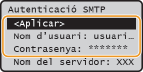
Quan col·loqueu documents a l'alimentador al pas 1
Un cop finalitzada la lectura, s'enviarà el correu electrònic.
Quan col·loqueu documents al vidre de documents al pas 1
Quan la lectura hagi acabat, seguiu el procediment següent (excepte si heu seleccionat JPEG com a format de fitxer al pas 6).
|
1
|
Si hi ha pàgines de documents addicionals que cal llegir, col·loqueu el document següent al vidre de documents i premeu
.Repetiu aquest pas fins que s'hagin llegit totes les pàgines.
Quan només calgui llegir una pàgina, aneu al pas següent.
|
|
2
|
Seleccioneu <Iniciar envm> i premeu
.S'enviarà el correu electrònic.
|
|
CONSELLS
|
|
Si sempre voleu llegir amb les mateixes opcions:
Si voleu desar les combinacions d'opcions usades amb més freqüència:
Si voleu especificar el nom del remitent del correu electrònic:
|