Registriranje odredišta
U ovom se odjeljku opisuje registriranje odredišta u adresaru za faksiranje putem računala. Možete odabrati više odredišta koja su već registrirana i registrirati ih zajedno kao skupno odredište, a to je korisno za istovremeno slanje na više odredišta.
|
NAPOMENA
|
|
Moguće je registrirati ukupno 6000 odredišta: 3000 za pojedinačna odredišta te 3000 za grupna odredišta.
Možete odabrati više skupnih odredišta i registrirati ih kao jednu skupinu.
Adresar nije moguće koristiti ako nemate dozvole za pristup mapi u kojoj je adresar spremljen. Prijavite se kao korisnik koji ima pristup mapi ili promijenite mjesto na koje se sprema adresar.
|
Registriranje odredišta
1
Otvorite mapu pisača. Prikaz mape pisača
2
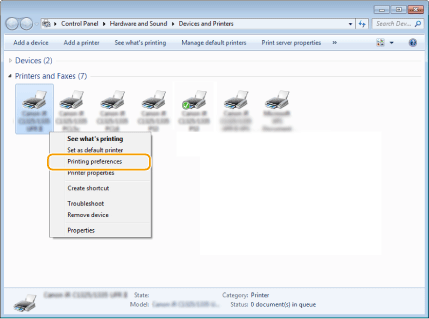
Desnom tipkom miša kliknite ikonu faksa, a zatim kliknite [Printing preferences] (Postavke ispisa).
3
Kliknite na karticu [Select Destination]  [Edit Address Book].
[Edit Address Book].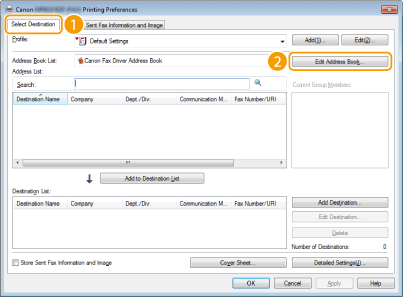
4
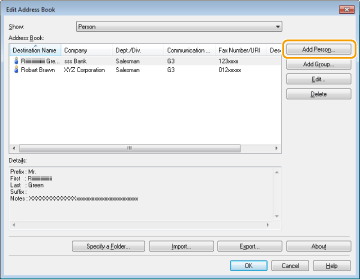
U dijaloškom okviru [Edit Address Book] (Uređivanje adresara) kliknite [Add Person] (Dodaj osobu).
NAPOMENA:
Da biste promijenili ili izbrisali registrirana odredišta, odaberite odredište iz postavke [Address Book] (Adresar), a zatim kliknite [Edit] (Uredi) ili [Delete] (Izbriši).
5
Definirajte svaku postavku, a zatim kliknite [OK].
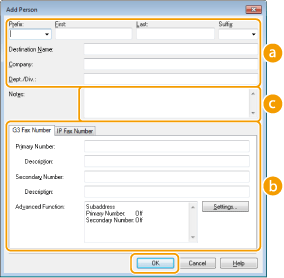
 Adresa
Unesite ime primatelja, naziv tvrtke i naziv odjela.
 [Fax Number]
Unesite broj faksa. Između brojeva se po potrebi mogu umetnuti crtice. Ako želite dodati objašnjenja za brojeve faksa, kao što su "Kod kuće" ili "Ured", unesite ih u [Description] (Opis).
 [Notes]
Po potrebi unesite komentare.
Registriranje više odredišta kao skupine
1
Otvorite mapu pisača. Prikaz mape pisača
2
Desnom tipkom miša kliknite ikonu faksa, a zatim kliknite [Printing preferences] (Postavke ispisa).
3
Kliknite na karticu [Select Destination] [Edit Address Book].
[Edit Address Book].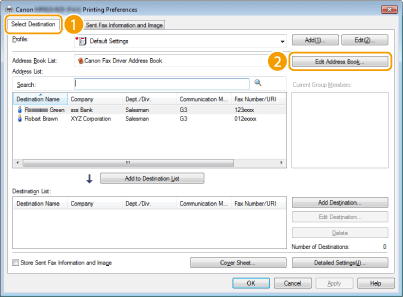
4
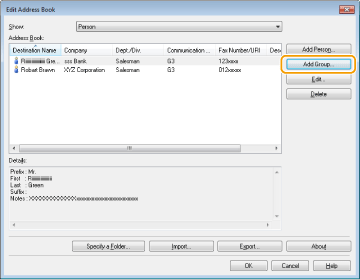
U dijaloškom okviru [Edit Address Book] (Uređivanje adresara) kliknite [Add Group] (Dodaj grupu).
NAPOMENA:
Da biste promijenili ili izbrisali registrirana odredišta, odaberite odredište iz postavke [Address Book] (Adresar), a zatim kliknite [Edit] (Uredi) ili [Delete] (Izbriši).
5
Definirajte svaku postavku, a zatim kliknite [OK].
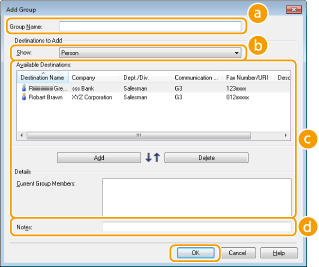 [Group Name]
Unesite naziv grupe, npr. "Odjel prodaje 1".
[Show]Odaberite vrstu odredišta za prikaz u mogućnosti [Available Destinations] () iz koje možete odabrati odredišta za registriranje u skupno odredište.
) iz koje možete odabrati odredišta za registriranje u skupno odredište.[Person]
prikazuje pojedinačna odredišta.
[Group]
prikazuje grupna odredišta.
[All]
Prikazuje sva odredišta registrirana u adresaru.
[Available Destinations]Odaberite odredišta za registriranje u skupno odredište, a zatim kliknite [Add] (Dodaj). Odabrana se odredišta prikazuju u mogućnosti [Current Group Members] (Trenutni članovi grupe).
NAPOMENA:
Da biste odabrali veći broj odredišta, klikajte odredišta dok držite tipku [SHIFT] ili [CTRL].
Da biste izbrisali odredište iz postavke [Current Group Members] (Trenutni članovi grupe), odaberite odredište i kliknite [Delete] (Izbriši).
 [Notes]
Po potrebi unesite komentare.