Ulagač
Kad se prašina i grafitni prah zalijepe za valjke u ulagaču, na skeniranim dokumentima mogu se pojaviti crte i mrlje. Dođe li do toga, očistite valjke i područje za skeniranje na ulagaču (Automatsko čišćenje ulagača). Valjke možete očistiti i automatski uporabom papira postavljenog u ulagač (Automatsko čišćenje ulagača).
|
NAPOMENA
|
|
Možete postaviti uređaj da vas obavijesti o potrebi čišćenja područja za skeniranje kada je ulagač prljav. Kada u ulagač stavite dokumente, pojavljuje se upit.
|
|
SAVJETI
|
|
Želite li smanjiti izraženost crta nastalih zbog prašine na području za skeniranje:
|
Automatsko čišćenje ulagača
Ako se na izvornicima uloženim kroz ulagač pojave pruge ili ako se na ispisima pojave mrlje, ili ako se papir često zaglavljuje, očistite ulagač.
1
Isključite uređaj i izvucite kabel za napajanje iz utičnice.
Kada isključite uređaj, brišu se podaci koji su čekali ispis. Međutim, faksirani dokumenti primljeni pomoću funkcije primanja u memoriju, faksovi koji čekaju slanje te izvješća koja se automatski ispisuju nakon slanja i primanja faksova neće se izbrisati.
2
Očistite valjke.
|
1
|
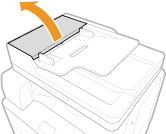
Otvorite poklopac ulagača.
 |
|
2
|
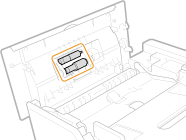
Očistite valjke (dva mjesta) s unutrašnje strane poklopca ulagača. Okrećite valjke dok ih čistite.
 |
VAŽNO:
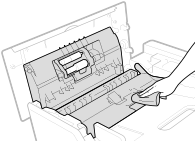
Ako su valjci i okolna područja vrlo prljavi, očistite ih. Da biste to učinili, namočite krpu u vodi i iscijedite je pa prebrišite prljava područja. Zatim ta područja obrišite mekom i suhom krpom.
3
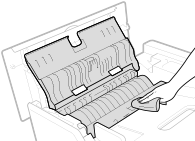
Očistite unutrašnjost unutarnjeg poklopca.
|
1
|
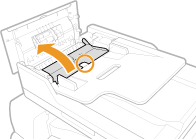
Postavite prst u rupu označenu zelenom oznakom i podignite unutrašnji poklopac.
 |
|
2
|
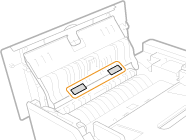
Očistite prozirnu plastiku (dva mjesta).
 |
VAŽNO:
Ako su valjci i okolna područja vrlo prljavi, očistite ih. Da biste to učinili, namočite krpu u vodi i iscijedite je pa prebrišite prljava područja. Zatim ta područja obrišite mekom i suhom krpom.
4
Nježno zatvorite unutarnji poklopac i poklopac ulagača.
5
Očistite područje skeniranja.
|
1
|
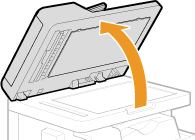
Otvorite ulagač.
 |
|
2
|
Obrišite bijelu podlogu (
 ) i područje za skeniranje ( ) i područje za skeniranje ( ). ).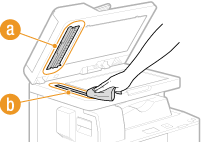 |
6
Pričekajte da se očišćeni dijelovi potpuno osuše.
7
Pažljivo zatvorite ulagač.
8
Ponovno priključite kabel za napajanje i uključite uređaj.
Automatsko čišćenje ulagača
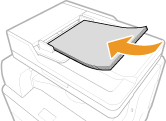
Prije početka čišćenja uložite deset listova običnog A4 papira ili Letter formata u ulagač (Postavljanje dokumenata). Potom slijedite postupak opisan u nastavku.
1
Pritisnite  .
.
.2
Upotrijebite  /
/ kako biste odabrali <Podešavanje/održavanje> a zatim pritisnite
  .
.
/ kako biste odabrali <Podešavanje/održavanje> a zatim pritisnite .3
Odaberite <Očisti ulagač> a zatim pritisnite .
.4
Pritisnite .
.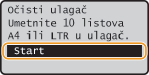
Čišćenje započinje. Kada se nakon otprilike 30 sekundi prikaže poruka <Dovršeno.>, pritisnite da biste se vratili na glavni zaslon.
da biste se vratili na glavni zaslon.