Podešavanje/održavanje
 |
|
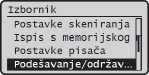
Na popisu se nalaze sve postavke vezane uz prilagođavanje i održavanje s kratkim opisima. Zadane su postavke označene bodežom (
 ). ). |
|
NAPOMENA
|
Zvjezdice (*)Postavke sa zvjezdicom (*) nije moguće eksportirati niti importirati.
|
Prilagođavanje kopirane slike
Ovaj način podešavanja upotrijebite prilikom kopiranja kada se gradacija ili gustoća kopije značajno razlikuju od gradacije i gustoće originalnog dokumenta. Prilagođavanje slike kopije
Gustoća pisača
Gustoću prilagodite na optimalnu razinu za kopiranje, ispisivanje primljenih faksova, ispisivanje s memorijskog USB medija ili ispisivanje izvješća i popisa. Podešavanje gustoće ispisa
|
Devet razina
|
Način uštede tonera
Odaberite želite li štedjeti toner prilikom kopiranja, ispisivanja primljenih faksova i ispisivanja izvješća i popisa. Ušteda tonera
|
Isključeno
Uključeno
|
|
VAŽNO
|
|
Kada omogućite tu postavku, tanke linije i dijelovi s manjom gustoćom ispisa mogu postati mutni.
|
|
NAPOMENA
|
|
Ova postavka ne utječe na potrošnju tonera kada ispisujete uporabom pogonskog programa pisača. Za upute o tome kako štedjeti toner prilikom ispisivanja preko pogonskog programa pisača pogledajte Ispisivanje uz uštedu tonera.
|
Obrada crnog teksta za boje
Podesite boju crnog ili vrlo tamnog teksta skenova u boji kako bi što više sličio originalu ili kako bi ga bilo lakše čitati. Podešavanje razine reprodukcije boja teksta u dokumentima u boji
|
Ulagač
Sedam razina
Kopirno staklo
Sedam razina
|
Posebna obrada
Ako niste zadovoljni rezultatom ispisivanja po pitanju tipa papira ili okruženja koje utječe na proces ispisivanja, kvalitetu ispisa možete podesiti pomoću donjih postavaka.
Posebni način P
Podesite <Posebni način P> na <Uključeno> ako se papir male gramature savija u obliku valova tijekom ispisivanja.
|
Isključeno
Uključeno
|
|
NAPOMENA
|
|
Aktivirate li istovremeno <Posebni način P> i <Posebni način N>, <Posebni način P> imat će prednost u odnosu na <Posebni način N>.
|

 <Podešavanje/održavanje>
  <Posebna obrada> <Posebni način P> <Uključeno>
 Posebni način X
Promijenite postavku za <Posebni način X> ukoliko se na ispisima pojavljuju crne pruge kada ispisujete s memorijskog USB uređaja ili kada koristitePCL/PS pogonski program pisača. Učinak se povećava što je veća brojčana vrijednost postavke. S druge strane, povećanjem učinka smanjuje se gustoća, a to može dovesti do smanjenja oštrine teksta i obrisa slika.
|
Isključeno
Način 1 Način 2 Način 3 |
<Podešavanje/održavanje> <Posebna obrada> <Posebni način X> Odaberite mod Posebni način Z
Promijenite postavke za <Posebni način Z> ako se prilikom kopiranja na ispisima pojavljuju crne pruge. Učinak se povećava što je veća brojčana vrijednost postavke. S druge strane, povećanjem učinka smanjuje se gustoća, a to može dovesti do smanjenja oštrine teksta i obrisa slika.
|
Isključeno
Način 1 Način 2 Način 3 |
<Podešavanje/održavanje> <Posebna obrada> <Posebni način Z> Odaberite mod Posebni način M
Promijenite postavku za <Posebni način M> u slučaju smanjenja kvalitete ispisa ili u slučaju neujednačene gustoće ispisa. Ovaj mod omogućuje vam odabir jedne od pet razina za izlazne ispise. Odaberite veći broj ukoliko želite ispisivati na papir na koji se toner teže primjenjuje, npr. indeksne kartice. Odaberite manji broj ako je papir na koji ispisujete dugo bio pohranjen na toplom i vlažnom mjestu.
|
Način 1
Način 2 Način 3
Način 4
Način 5
|
<Podešavanje/održavanje> <Posebna obrada> <Posebni način M> Odaberite mod Posebni način N
Promijenite postavku za <Posebni način N> ako se prilikom ispisivanja na vlažan papir on uvija i zaglavljuje. Mod <Način 2> je učinkovitiji od moda <Način 1>, ali uređaj će možda duže ispisivati.
|
Auto
Isključeno
Način 1 Način 2 |
|
VAŽNO
|
|
Ne koristite papir koji je kroz duže vrijeme bio izložen visokoj temperaturi ili vlazi. Pri ispisu na takav papir moguće je učestalo zaglavljivanje papira.
|
|
NAPOMENA
|
|
Ako su modovi <Posebni način P> i <Posebni način N> aktivirani istovremeno za ispisivanje na lagani papir, mod <Posebni način P> imat će prednost nad modom <Posebni način N>.
|
<Podešavanje/održavanje> <Posebna obrada> <Posebni način N> Odaberite mod Posebni način O
Podsite postavku za <Posebni način O> na <Uključeno> ako prilikom ispisivanja na polođinu papira dolazi do njegova zaglavljivanja.
|
Isključeno
Uključeno |
|
VAŽNO
|
|
Ne koristite papir koji je kroz duže vrijeme bio izložen visokoj temperaturi ili vlazi. Pri ispisu na takav papir moguće je učestalo zaglavljivanje papira.
|
<Podešavanje/održavanje> <Posebna obrada> <Posebni način O> <Uključeno> Posebni način S
Ako se prebacite na veći format papira, uređaju može trebati dugo vremena kako bi nastavio ispisivanje. U tom slučaju, podesite postavku za <Posebni način S> na <Uključeno> kako biste skratili čekanje na idući ispis.
|
Isključeno
Uključeno |
|
NAPOMENA
|
|
Ako je uključen taj mod, na idućim ispisima može se pojaviti blijedi odraz prethodno ispisivane slike.
|
<Podešavanje/održavanje> <Posebna obrada> <Posebni način S> <Uključeno> Posebni način Y
Promijenite postavku za <Posebni način Y> ako se prilikom ispisivanja slika u polutonovima, i slično, pojavljuju pruge. Ako mod <Način 1> ne poboljša kvalitetu ispisa, odaberite <Način 2>.
|
Isključeno
Način 1
Način 2 |
|
NAPOMENA
|
|
Kad je ova postavka aktivirana, može potrajati dok uređaj počne s ispisivanjem.
Ako je odabrano <Način 2> uređaj će kasnije početi s ispisivanjem nego kada je odabrano <Način 1>.
|
<Podešavanje/održavanje> <Posebna obrada> <Posebni način Y> Odaberite mod Čišćenje fiksirne jedinice
Očistite sklop za fiksiranje nakon zamjene spremnika tonera ili ako se na ispisanim dokumentima pojavljuju crne pruge. Sklop za fiksiranje
Očisti transferni valjak
Ako kvaliteta ispisa opadne ili se na njima pojavljuju točke, očistite transferni valjak. Prijenosni valjak
Očisti jedinicu bubnja
Ako kvaliteta ispisa opadne, promijenite jedinicu bubnja. Jedinica s bubnjem
Očisti ulagač
Očistite valjke ulagača ako se dokumenti prljaju nakon prolaska kroz ulagač. Ulagač
Uklanjanje crta s područja skenir. orig.
Odaberite želite li da uređaj prepoznaje pojavu prašine na području za skeniranje na ulagaču. Ako je ova postavka podešena na <Uključeno>, na ispisima se neće pojavljivati pruge uzrokovane prašinom.
|
Isključeno
Uključeno |
|
NAPOMENA
|
|
Očistite područje za skeniranje na ulagaču (Automatsko čišćenje ulagača) ako se pruge pojave na ispisima kada je ova postavka podešena na <Uključeno>.
|
<Podešavanje/održavanje> <Uklanjanje crta s područja skenir. orig.> Odaberite <Isključeno> ili <Uključeno> Inicijalizacija nakon zamjene dijelova *
Nakon zamjene valjaka i separacijske pločice u ulagaču, provedite ovaj postupak kako biste brojač skeniranih stranica podesili na nulu. Inicijalizacija nakon zamjene dijelova