Slanje dokumenata u obliku poruka e-pošte izravno s uređaja
Više odredišta, uključujući odredišta u kopiji ili skrivenoj kopiji, možete definirati jednako kao prilikom slanja obične e-pošte.
1
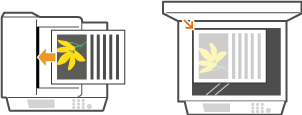
Postavite dokument. Postavljanje dokumenata
2
Pritisnite  .
.
.Pojavi li se zaslon za prijavu pogledajte Prijava na autorizirano slanje.
3
Upotrijebite  /
/ kako biste odabrali <E-pošta> i pritisnite
  .
.
/ kako biste odabrali <E-pošta> i pritisnite .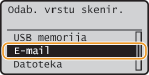
NAPOMENA:
Ako se <E-pošta> ne može odabrati
Ako se <E-pošta> ne može odabrati
Slanje e-mail poruka ograničeno je značajkom autoriziranog slanja. Podešavanje autoriziranog slanja
4
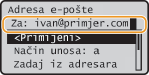
Unesite odredište koristeći numeričke tipke, odaberite <Primijeni> i pritisnite .
.Pritiskom na  mijenjaju se načini unosa.
mijenjaju se načini unosa.Ako unesete pogrešan znak, pritisnite  . (Pritisnite da biste izbrisali jedan po jedan znak. Ako želite odjedanput izbrisati sve unesene znakove, pritisnite i držite.)
. (Pritisnite da biste izbrisali jedan po jedan znak. Ako želite odjedanput izbrisati sve unesene znakove, pritisnite i držite.)Da biste pojednostavnili definiranje odredišta na druge načine, primjerice putem adresara, pročitajte Definiranje odredišta (e-pošta/zajednička mapa/datotečni poslužitelj).
NAPOMENA:
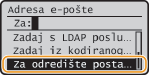
Ako gornji zaslon nije prikazan
Ako gornji zaslon nije prikazan
Podešavanje e-mail adrese ograničeno je i odredište je ograničeno na vašu vlastitu e-mail adresu. Prijeđite na 6. korak.
Slanje e-maila na vlastitu adresu
Ako je na zaslonu prikazano <Za odredište postavi mene>, možete odabrati tu stavku kako biste e-mail poruku poslali na vlastitu e-mail adresu. Za više informacija o postavkama za slanje e-mail poruka na vlastitu adresu pogledajte Podešavanje autoriziranog slanja.
5
Navedite veći broj odredišta, uključujući odredišta u kopiji ili skrivenoj kopiji ako je potrebno.
Podesite li dodatna odredišta, odaberite postavke <Za>, <Kopija> ili <Skrivena kopija> kao tip odredišta i pritisnite . Koristite adresar ili LDAP poslužitelj za odredišta <Za> destinations. Želite li podesiti odredišta <Kopija> i <Skrivena kopija> morate upotrijebiti adresar.
. Koristite adresar ili LDAP poslužitelj za odredišta <Za> destinations. Želite li podesiti odredišta <Kopija> i <Skrivena kopija> morate upotrijebiti adresar.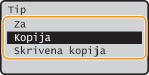
6
Po potrebi definirajte postavke skeniranja.
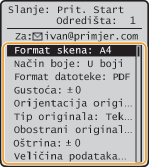
Ako kao <Format datoteke> odaberete JPEG, pri stavljanju dokumenta na kopirno staklo skenirat će se samo jedna stranica. Da biste odjedanput skenirali više dokumenata, stavite ih u ulagač. Dokumenti će se skenirati i staviti u privitak e-mail poruke kao zasebne datoteke. Odaberete li PDF ili TIFF, možete skenirati više dokumenata spojiti ih kao jednu datoteku i staviti u privitak e-mail poruke, bez obzira na to skenira li se s kopirnog stakla ili iz ulagača.
NAPOMENA:
Naziv datoteke skeniranog dokumenta automatski se dodjeljuje temeljem sljedećeg formata: broj komunikacijskog menedžmenta (četiri znamenk)_datum i vrijeme slanja_broj dokumenta (tri znamenke).pdf.
Primjer naziva datoteka: Ako je dokument s jednom stranicom pretvoren u PDF datoteku i poslan 17. listopada 2015. u 19.00:05.
0045_151017190005_001.pdf
Nazive datoteka ne možete definirati sami.
7
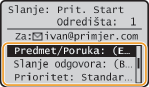
Po potrebi navedite predmet, tijelo, adresu za odgovor te prioritet e-pošte.
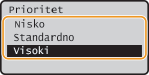
Predmet i prioritet prema zadanim postavkama podešeni su "Slika u privitku", odnosno "Standardno".
Ne postoji zadani glavni tekst poruke. Unesite ga po potrebi. Ako ne unesete tekst, šalju se samo skenirani dokumenti.
Ne postoji zadana adresa za odgovor. Ako želite prikazati adresu za odgovor drugačiju od adrese uređaja, navedite jednu od adresa registriranih u adresaru. Ako u adresaru nije registrirano nijedno odredište, pogledajte Registriranje adresara.
 Definiranje predmeta/tijela poruke
|
1
|
Odaberite <Predmet/Poruka> a zatim pritisnite
.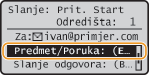 |
|
2
|
Odaberite <Predmet> a zatim pritisnite
.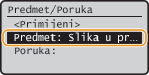 |
|
3
|
Unesite predmet koristeći numeričke tipke, odaberite <Primijeni> i pritisnite
.Pritiskom na
mijenjaju se načini unosa.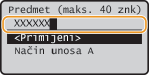 |
|
4
|
Odaberite <Poruka> a zatim pritisnite
.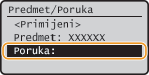 |
|
5
|
Unesite tijelo poruke koristeći numeričke tipke, odaberite <Primijeni> i pritisnite
.Pritiskom na
mijenjaju se načini unosa.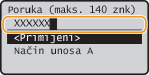 |
|
6
|
Odaberite <Primijeni> a zatim pritisnite
. |
Definiranje adrese za odgovor
|
1
|
Odaberite <Slanje odgovora> a zatim pritisnite
.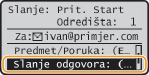 |
|
2
|
Odaberite <Zadaj iz adresara> a zatim pritisnite
.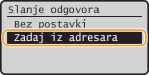 |
|
3
|
Odaberite adresu za odgovor iz adresara, a zatim pritisnite
.Upute o korištenju adresara potražite u odjeljku Odabir iz adresara (e-mail/datotečni poslužitelj).
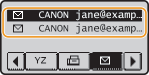 |
Definiranje prioriteta
|
1
|
Odaberite <Prioritet> a zatim pritisnite
.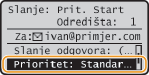 |
|
2
|
Odaberite razinu prioriteta, a zatim pritisnite
. |
8
Da biste započeli slanje, pritisnite  .
.
.Skeniranje započinje.
Ako želite otkazati slanje, pritisnite 
 <Da> .
<Da> .NAPOMENA:
Ako je prikazan zaslon <SMTP autentikacija>
Ako je prikazan zaslon <SMTP autentikacija>
Upišite korisničko ime i zaporku, odaberite <Primijeni>, a zatim pritisnite . Ako niste sigurni kako glase, obratite se mrežnom administratoru. Dodatne informacije o ovom izborniku potražite u odjeljku Podešavanje autoriziranog slanja
. Ako niste sigurni kako glase, obratite se mrežnom administratoru. Dodatne informacije o ovom izborniku potražite u odjeljku Podešavanje autoriziranog slanja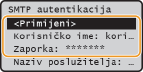
Prilikom postavljanja dokumenata u ulagač u 1. koraku
Nakon dovršetka skeniranja šalje se e-pošta.
Prilikom postavljanja dokumenata na kopirno staklo u 1. koraku
Po dovršetku skeniranja slijedite postupke opisane u nastavku (osim ako ste kao oblik datoteke u koraku 6 odabrali JPEG).
|
1
|
Ako želite skenirati još stranica dokumenta, postavite sljedeći dokument na kopirno staklo, a zatim pritisnite
.Ponavljajte taj korak dok ne skenirate sve stranice.
Ako želite skenirati samo jednu stranicu, prijeđite na sljedeći korak.
|
|
2
|
Odaberite <Započni slanje> i pritisnite
.E-pošta je poslana.
|
|
SAVJETI
|
|
Ako želite uvijek skenirati s istim postavkama:
Želite li registrirati česte kombinacije postavki koje koristite:
Ako želite navesti ime pošiljatelja poruke e-pošte:
|