Pohranjivanje dokumenata izravno na datotečni poslužitelj
|
NAPOMENA
|
|
Dostupna odredišta za datotečne poslužitelje ograničena su na odredišta registrirana u adresaru. Ako nije registrirano nijedno odredište, prije skeniranja na datotečni poslužitelj registrirajte odredišta.
|
1
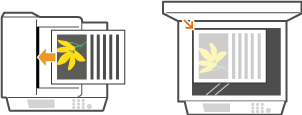
Postavite dokument. Postavljanje dokumenata
2
Pritisnite  .
.
.Pojavi li se zaslon za prijavu pogledajte Prijava na autorizirano slanje.
3
Upotrijebite  /
/ kako biste odabrali <Datoteka> i pritisnite
  .
.
/ kako biste odabrali <Datoteka> i pritisnite .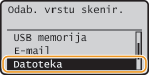
NAPOMENA:
Ako se <Datoteka> ne može odabrati
Ako se <Datoteka> ne može odabrati
Slanje e-mail poruka na datotečni poslužitelj ograničeno je značajkom autoriziranog slanja. Podešavanje autoriziranog slanja
4
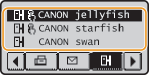
Odaberite odredište iz adresara, a zatim pritisnite .
.Upute o korištenju adresara potražite u odjeljku Odabir iz adresara (e-mail/datotečni poslužitelj).
NAPOMENA:
Ako gornji zaslon nije prikazan
Ako gornji zaslon nije prikazan
Podešavanje odredišta ograničeno je, a odredišta su ograničena na mapu koja vam je dodijeljena. Prijeđite na 5. korak.
Slanje datoteke u vlastitu mapu
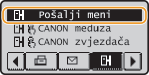
Ako je na zaslonu prikazano <Pošalji meni>, možete odabrati tu stavku kako biste datoteku poslali u mapu koja vam je dodijeljena. Za više informacija o postavkama za slanje datoteka u željenu mapu pogledajte Podešavanje autoriziranog slanja.
5
Po potrebi definirajte postavke skeniranja.
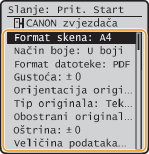
Ako kao <Format datoteke> odaberete JPEG, pri stavljanju dokumenta na kopirno staklo skenirat će se samo jedna stranica. Da biste odjedanput skenirali više dokumenata, stavite ih u ulagač. Dokumenti će se skenirati i spremiti kao zasebne datoteke. Odaberete li PDF ili TIFF, možete skenirati više dokumenata i pohraniti ih kao jednu datoteku, bez obzira na to skenira li se s kopirnog stakla ili iz ulagača.
NAPOMENA:
Naziv datoteke skeniranog dokumenta automatski se dodjeljuje temeljem sljedećeg formata: broj komunikacijskog menedžmenta (četiri znamenk)_datum i vrijeme slanja_broj dokumenta (tri znamenke).ekstenzija datoteke.
Primjer naziva datoteka: Ako je dokument s jednom stranicom pretvoren u PDF datoteku i poslan 17. listopada 2015. u 19.00:05.
0045_151017190005_001.pdf
Nazive datoteka ne možete definirati sami.
6
Da biste započeli skeniranje, pritisnite  .
.
.Skeniranje započinje.
Ako želite otkazati skeniranje, pritisnite 
 <Da> .
<Da> .NAPOMENA:
Ako je prikazan zaslon <Datotečna autentikac.>
Ako je prikazan zaslon <Datotečna autentikac.>
Upišite korisničko ime i zaporku, odaberite <Primijeni>, a zatim pritisnite . Ako niste sigurni kako glase, obratite se mrežnom administratoru. Dodatne informacije o ovom izborniku potražite u odjeljku Podešavanje autoriziranog slanja
. Ako niste sigurni kako glase, obratite se mrežnom administratoru. Dodatne informacije o ovom izborniku potražite u odjeljku Podešavanje autoriziranog slanja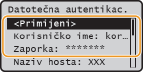
 Prilikom postavljanja dokumenata u ulagač u 1. koraku
Nakon dovršetka skeniranja dokumenti se skeniraju na datotečni poslužitelj.
Prilikom postavljanja dokumenata na kopirno staklo u 1. koraku
Po dovršetku skeniranja slijedite postupke opisane u nastavku (osim ako ste kao oblik datoteke u koraku 5 odabrali JPEG).
|
1
|
Ako želite skenirati još stranica dokumenta, postavite sljedeći dokument na kopirno staklo, a zatim pritisnite
.Ponavljajte taj korak dok ne skenirate sve stranice.
Ako želite skenirati samo jednu stranicu, prijeđite na sljedeći korak.
|
|
2
|
Odaberite <Započni slanje> i pritisnite
.Dokumenti se skeniraju na datotečni poslužitelj.
|
|
SAVJETI
|
|
Ako želite uvijek skenirati s istim postavkama:
Želite li registrirati česte kombinacije postavki koje koristite:
|