Displej
 |
|
Na displeji se zobrazují obrazovky pro funkce kopírování, skenování a další funkce a dále se zde zobrazují obrazovky pro zadávání nastavení těchto funkcí. Na displeji můžete rovněž kontrolovat informace týkající se chybových hlášení a provozního stavu.
|
Hlavní obrazovka
Po stisknutí tlačítek  ,
,  ,
,  nebo
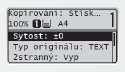
nebo  se zobrazí hlavní obrazovka vybrané funkce. Jako příklad je níže uvedena hlavní obrazovka kopírování.
, , nebo se zobrazí hlavní obrazovka vybrané funkce. Jako příklad je níže uvedena hlavní obrazovka kopírování.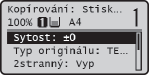
Obrazovka adresáře
Po stisknutí tlačítka  (Adresář) se zobrazí obrazovka Adresář. Pomocí tohoto tlačítka lze zadat místa určení pro fax nebo skenování. Prostřednictvím této obrazovky lze místa určení také ukládat a upravovat.
(Adresář) se zobrazí obrazovka Adresář. Pomocí tohoto tlačítka lze zadat místa určení pro fax nebo skenování. Prostřednictvím této obrazovky lze místa určení také ukládat a upravovat.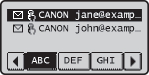
Obrazovka <Vybrat papír>
Používáte-li funkci kopírování nebo funkci tisku ze zařízení USB, po stisknutí  (Výběr/Nastavení papíru) vyberte papír, který chcete použít, na obrazovce <Vybrat papír>. Pomocí tohoto tlačítka můžete také změnit nastavení papíru, pokud do zařízení ukládáte papír jiné velikosti nebo typu, než byla velikost nebo typ předchozího papíru. Upozorňujeme, že nastavení papíru musí být zadáno správně, aby byl papír podáván bez problémů.
(Výběr/Nastavení papíru) vyberte papír, který chcete použít, na obrazovce <Vybrat papír>. Pomocí tohoto tlačítka můžete také změnit nastavení papíru, pokud do zařízení ukládáte papír jiné velikosti nebo typu, než byla velikost nebo typ předchozího papíru. Upozorňujeme, že nastavení papíru musí být zadáno správně, aby byl papír podáván bez problémů. 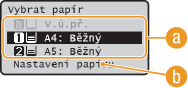
 Výběr papíru
Slouží k výběru papíru, na který se má tisknout.
 <Nastavení papíru>
Slouží k výběru velikosti a typu papíru vloženého do přihrádky na papír. Můžete také uložit nastavení papíru pro papír, který často ukládáte do víceúčelové přihrádky. Zadání velikosti a typu papíru
Obrazovka <Nabídka>
Po stisknutí  se zobrazí obrazovka <Nabídka>. Prostřednictvím této obrazovky je možné zadat obecná nastavení zařízení, např. <Běžná nastavení> nebo <Nastavení časovače>, a dále také mnoho nastavení jednotlivých funkcí, jako je kopírování a skenování.
se zobrazí obrazovka <Nabídka>. Prostřednictvím této obrazovky je možné zadat obecná nastavení zařízení, např. <Běžná nastavení> nebo <Nastavení časovače>, a dále také mnoho nastavení jednotlivých funkcí, jako je kopírování a skenování.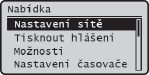
Obrazovka <Monitor stavu>
Po stisknutí  (Monitor stavu) se na displeji zobrazí obrazovka umožňující zkontrolovat stav dokumentů, které se tisknou, jsou odesílány nebo přijímány. Na této obrazovce lze rovněž zkontrolovat stav zařízení, např. hladinu toneru nebo informace týkající se nastavení sítě, jako je adresa IP zařízení.
(Monitor stavu) se na displeji zobrazí obrazovka umožňující zkontrolovat stav dokumentů, které se tisknou, jsou odesílány nebo přijímány. Na této obrazovce lze rovněž zkontrolovat stav zařízení, např. hladinu toneru nebo informace týkající se nastavení sítě, jako je adresa IP zařízení. 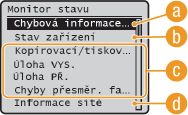
<Chybová informace / oznámení>
Ukazuje podrobné informace o vzniklých chybách. Když se zobrazí chybové hlášení
<Stav zařízení>
Ukazuje stav zařízení, jako je množství papíru nebo zbývající množství toneru.
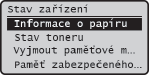
<Informace o papíru>
Zde se zobrazuje přibližný odhad množství papíru uloženého v jednotlivých zdrojích papíru.
Zde se zobrazuje přibližný odhad množství papíru uloženého v jednotlivých zdrojích papíru.
<Stav toneru>
Zde se zobrazuje zbývající množství toneru.
Zde se zobrazuje zbývající množství toneru.
<Vyjmout paměťové médium>
Slouží k bezpečnému vyjmutí paměťového zařízení USB. Tisk z paměti USB (Tisk USB)
Slouží k bezpečnému vyjmutí paměťového zařízení USB. Tisk z paměti USB (Tisk USB)
<Využití paměti zabezpečeného tisku>
Zde se zobrazuje velikost paměti, která je aktuálně využita pro uložení dat zabezpečeného tisku. Tisk dokumentu zabezpečeného kódem PIN (Zabezpečený tisk)
Zde se zobrazuje velikost paměti, která je aktuálně využita pro uložení dat zabezpečeného tisku. Tisk dokumentu zabezpečeného kódem PIN (Zabezpečený tisk)
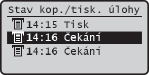
 Stav úloh kopírování/tisku/odesílání/příjmu
Umožňuje zobrazit aktuální stav vybraných položek. Jako příklad je níže uvedena obrazovka <Stav kop./tisk. úlohy>.
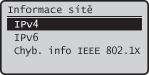
 <Informace sítě>
Zobrazí nastavení sítě, například IP adresu zařízení.
Obrazovka <Kontrola počitadla>
Po stisknutí  (Kontrola počítadla) se zobrazí obrazovka <Kontrola počitadla>. Prostřednictvím této obrazovky můžete zobrazit hodnoty počitadla, sériové číslo zařízení a konfiguraci zařízení.
(Kontrola počítadla) se zobrazí obrazovka <Kontrola počitadla>. Prostřednictvím této obrazovky můžete zobrazit hodnoty počitadla, sériové číslo zařízení a konfiguraci zařízení.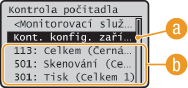
<Kontrola konfigurace zařízení>
Prostřednictvím této volby zobrazíte sériové číslo zařízení a seznam zařízení připojených ke stroji nebo aktivovaných zařízení, jako je např. volitelná zásuvka na papír.
Počitadla
Vyberte počitadlo, jehož hodnotu chcete zkontrolovat. Zobrazení hodnoty počitadla
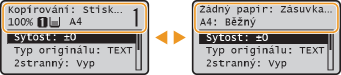
Když se zobrazí hlášení
Hlášení se zobrazí v horní části obrazovky v takových situacích, kdy dojde papír nebo je nízká hladina toneru. Na displeji se střídá zobrazení normální obrazovky se zobrazením zprávy.
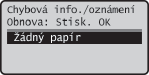
Dojde-li k chybě
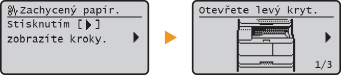
V některých případech se po výskytu chyby zobrazí postup, jak na chybu reagovat. Podle pokynů na obrazovce problém vyřešte. Jako příklad je níže uvedena obrazovka, která se objeví, když dojde k zachycení papíru (Odstraňování zachycených papírů).