Ukládání míst určení pod tlačítka rychlé volby
Často používaná místa určení lze uložit pod 19 tlačítek rychlé volby na ovládacím panelu (Ovládací panel).
1
Stiskněte  nebo
nebo  .
.
nebo .Zobrazí-li se přihlašovací obrazovka, viz Přihlášení k oprávněnému odesílání.
2
Stiskněte  (Adresář).
(Adresář).3
Pomocí  /
/ vyberte <
 >.
>.
/ vyberte <>.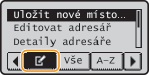
4
Pomocí  /
/ vyberte <Uložit nové místo určení do adresáře> a stiskněte
  .
.
/ vyberte <Uložit nové místo určení do adresáře> a stiskněte .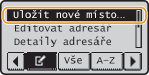
Pokud se na obrazovce zobrazí výzva k zadání kódu PIN, zadejte pomocí číselných tlačítek správný kód PIN a stiskněte tlačítko . Nastavení kódu PIN pro adresář
. Nastavení kódu PIN pro adresář5
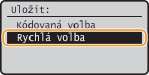
Vyberte <Rychlá volba> a stiskněte .
.
6
Vyberte <Fax> nebo <E-mail> a stiskněte .
.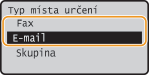
Vyberte <Fax>, když ukládáte faxové číslo, nebo vyberte <E-mail>, když ukládáte e-mailovou adresu.
Typy míst určení, která lze vybrat, se liší v závislosti na modelu zařízení.
7
Vyberte číslo tlačítka rychlé volby, po něž chcete uložit místo určení a stiskněte .
.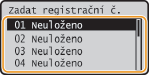
Číslo, které vyberte v tomto kroku, odpovídá číslu tlačítka rychlé vobly na ovládacím panelu. Ovládací panel
 Ukládání míst určení na serveru LDAP
POZNÁMKA:
Pokud máte v kanceláři nainstalován server LDAP, můžete do adresáře zaregistrovat místa určení vyhledaná na serveru. Nastavení pro připojení k serveru LDAP je třeba zadat předem. Registrace serverů LDAP
|
1
|
Vyberte <Zadat ze serveru LDAP> a stiskněte
. |
|
2
|
Vyhledejte místo určení, které chcete zaregistrovat.
Postup proveďte podle kroků 3 až 8 v části Zadání míst určení na serveru LDAP (fax).
Podle obsahu zaregistrovaného na serveru LDAP se automaticky zadá uživatelské jméno a faxové číslo nebo e-mailová adresa zadaného místa určení registrovaného na serveru LDAP.
|
|
3
|
Vyberte místo určení a stiskněte
. |
|
4
|
Přejděte ke kroku 12.
|
8
Vyberte <Jméno> a stiskněte .
.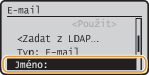
Uložení položky <Jméno> je volitelné. Jestliže <Jméno> uložíte, pak lze místo určení vyhledávat podle abecedního pořádku.
9
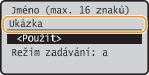
Zadejte jméno pomocí číselných tlačítek, vyberte <Použít> a stiskněte .
.
10
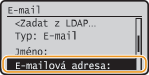
Vyberte <Faxové číslo> nebo <E-mailová adresa> a stiskněte .
.
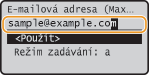
11
Zadejte číslo nebo adresu pomocí číselných tlačítek, vyberte <Použít> a stiskněte .
.
12
Vyberte <Použít> a stiskněte .
.Úprava údajů uložených míst určení
Po uložení míst určení lze změnit údaje míst určení, jako jsou například čísla, jména, typy a čísla rychlé volby.
1
Stiskněte nebo .
nebo .Zobrazí-li se přihlašovací obrazovka, viz Přihlášení k oprávněnému odesílání.
2
Stiskněte (Adresář).
(Adresář).3
Pomocí / vyberte <>.
/ vyberte <>.4
Pomocí /vyberte <Editovat adresář> a stiskněte .
/vyberte <Editovat adresář> a stiskněte .Pokud se na obrazovce zobrazí výzva k zadání kódu PIN, zadejte pomocí číselných tlačítek správný kód PIN a stiskněte tlačítko . Nastavení kódu PIN pro adresář
. Nastavení kódu PIN pro adresář5
Vyberte < >.
>.
>.6
Vyberte místo určení, které chcete upravit, a stiskněte tlačítko .
.7
Vyberte položku, kterou chcete upravit, stiskněte a proveďte úpravy.
a proveďte úpravy.8
Vyberte <Použít> a stiskněte .
.Odstranění uloženého místa určení
1
Stiskněte nebo .
nebo .Zobrazí-li se přihlašovací obrazovka, viz Přihlášení k oprávněnému odesílání.
2
Stiskněte (Adresář).
(Adresář).3
Pomocí / vyberte <>.
/ vyberte <>.4
Pomocí /vyberte <Smazat z adresáře> a stiskněte .
/vyberte <Smazat z adresáře> a stiskněte .Pokud se na obrazovce zobrazí výzva k zadání kódu PIN, zadejte pomocí číselných tlačítek správný kód PIN a stiskněte tlačítko . Nastavení kódu PIN pro adresář
. Nastavení kódu PIN pro adresář5
Vyberte <>.
>.6
Vyberte místo určení, které chcete odstranit, a stiskněte tlačítko .
.7
Vyberte <Ano> a stiskněte .
.