Ukládání přijatých faxů do paměti (Příjem do paměti)
 |
|
Přijaté faxy můžete uložit do paměti a poté je vytisknout později. Tato funkce dokáže zabránit prohlížení důvěrných dokumentů neoprávněnými osobami.
|
|
POZNÁMKA
|
|
Dokumenty uložené v paměti lze také přesměrovat na vybrané místo určení. Výběr dokumentu pro přesměrování
|
Ukládání dokumentů do paměti
Chcete-li přijaté dokumenty ukládat do paměti, nastavte <Nastavení zámku paměti> na <Zapnuto>. Můžete také zadat volitelná nastavení, např. nastavení zabezpečení, které umožňuje zadat heslo potřebné pro zapnutí funkce a nastavit časové období během dne, ve kterém se mají přijaté dokumenty uložit do paměti.

 <Nastavení správy systému>
  <Nastavení správy komunikace> <Nastavení zámku paměti> <Zapnuto> Zadejte jednotlivá nastavení <Použít>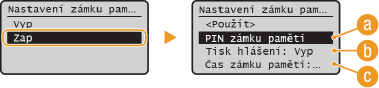
 <PIN zámku paměti>
Umožňuje uložení až sedmimístného hesla. Chcete-li uložit heslo, zadejte ho pomocí číselných tlačítek a stiskněte . Zadejte stejná čísla znovu pro potvrzení a stiskněte . Toto heslo je vyžadováno, když měníte nastavení příjmu do paměti nebo když vypnete funkci Příjem do paměti pro tisk všech uložených dokumentů. Nechcete uložit heslo, nic nezadávejte a pouze stiskněte .
. Zadejte stejná čísla znovu pro potvrzení a stiskněte . Toto heslo je vyžadováno, když měníte nastavení příjmu do paměti nebo když vypnete funkci Příjem do paměti pro tisk všech uložených dokumentů. Nechcete uložit heslo, nic nezadávejte a pouze stiskněte .POZNÁMKA:
Nelze nastavit kód PIN, který se skládá ze samých nul, například 00 nebo 0000000.
 <Tisk hlášení>
Umožňuje vytisknout hlášení o výsledku příjmu pokaždé, když jsou do paměti uloženy dokumenty. Chcete-li tisknout hlášení, vyberte <Zapnuto> a stiskněte . Je také třeba nastavit <Hlášení o výsledku PŘ.> na <Zapnuto>. Hlášení o výsledku PŘ. (pouze imageRUNNER 1435iF)
. Je také třeba nastavit <Hlášení o výsledku PŘ.> na <Zapnuto>. Hlášení o výsledku PŘ. (pouze imageRUNNER 1435iF) <Čas zámku paměti>
Zadejte časový úsek během dne, ve kterém se mají přijaté dokumenty ukládat do paměti. Jestliže nenastavíte žádný časový úsek, zařízení do paměti uloží každý přijatý dokument po celou dobu, po kterou bude zapnutá funkce Příjem do paměti.
Tisk dokumentů uložených v paměti
Chcete-li vytisknout přijaté dokumenty uložené v paměti, nastavte <Nastavení zámku paměti> na <Vypnuto>. Vytisknou se všechny dokumenty uložené v paměti.
|
POZNÁMKA
|
|
Nemůžete vybrat konkrétní dokument, který se má vytisknout.
Je-li nastaven čas vypnutí funkce příjmu do paměti , v zadanou dobu se automaticky vytisknou všechny dokumenty.
|
<Nastavení správy systému> <Nastavení správy komunikace> <Nastavení zámku paměti> <Vypnuto> 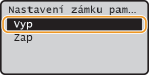
Kontrola/odstranění dokumentů uložených v paměti
Můžete zkontrolovat podrobné informace o dokumentech uložených v paměti, včetně faxových čísel odesílatele a počtu odeslaných stran, a poté odstranit nepotřebné dokumenty.
1
Stiskněte  (Monitor stavu).
(Monitor stavu).2
Pomocí  /
/ vyberte <Úloha PŘ.> a stiskněte .
/ vyberte <Úloha PŘ.> a stiskněte .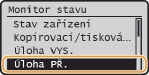
3
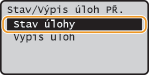
Vyberte <Stav úlohy> a stiskněte .
.
4
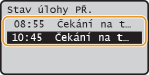
Vyberte dokument, který chcete zkontrolovat, a stiskněte .
.
 Odstranění zkontrolovaného dokumentu
|
1
|
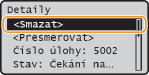
Vyberte <Smazat> a stiskněte
. |
|
2
|
Vyberte <Ano> a stiskněte
. |