Kontrola stavu a výpisu pro odeslané a přijaté dokumenty
Stavy a výpisy komunikace týkající se dokumentů odeslaných a přijatých faxem je možné kontrolovat odděleně pro odeslané a pro přijaté. Lze kontrolovat podrobné informace, včetně míst určení a počtu stran, a odstranit nepotřebné dokumenty.
|
DŮLEŽITÉ
|
|
Když je volba <Zobrazit výpis úloh> nastavena na <Vypnuto>, výpisy komunikace nelze kontrolovat.
|
|
POZNÁMKA
|
|
Místa určení v režimu Ručního odesílání nelze zkontrolovat, protože se nezobrazí.
|
1
Stiskněte  (Monitor stavu).
(Monitor stavu).2
Pomocí  /
/ vyberte <Úloha VYS.> nebo <Úloha PŘ.> a stiskněte
  .
.
/ vyberte <Úloha VYS.> nebo <Úloha PŘ.> a stiskněte .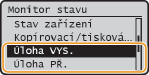
3
Zkontrolujte stavy a výpisy komunikace týkající se odeslaných a přijatých dokumentů.
 Kontrola stavů pro odeslané a přijaté dokumenty
|
1
|
Vyberte <Stav úlohy> a stiskněte
.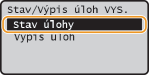 |
|
2
|
Vyberte dokument, jehož stav chcete zkontrolovat, a stiskněte
.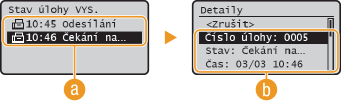  <Stav úlohy VYS.>/<Stav úlohy PŘ.> <Stav úlohy VYS.>/<Stav úlohy PŘ.>Umožňuje zobrazení seznamu dokumentů, které jsou odesílány nebo přijímány nebo které čekají na zpracování.
 <Detaily> <Detaily>Umožňuje zobrazení podrobných informací týkajících se dokumentů vybraných ze seznamu. Pokud je zadán větší počet míst určení, zobrazí se na obrazovce jejich počet. Chcete-li zkontrolovat podrobnosti o více zadaných místech určení, vyberte <Počet míst určení> a stiskněte
. Jestliže najdete nepotřebný dokument, vyberte<Zrušit> nebo <Smazat>  <Ano> . <Ano> . |
Kontrola výpisů komunikace týkajících se odeslaných a přijatých dokumentů
|
1
|
Vyberte <Výpis úloh> a stiskněte
.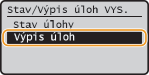 |
|
2
|
Vyberte dokument, jehož výpis chcete zkontrolovat, a stiskněte tlačítko
.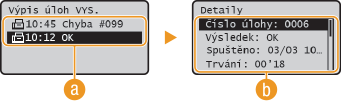 <Výpis úloh VYS.>/<Výpis úloh PŘ.> <Výpis úloh VYS.>/<Výpis úloh PŘ.>Umožňuje zobrazit seznam odeslaných a přijatých dokumentů. <OK> se zobrazí, jestliže byl dokument úspěšně odeslán nebo přijat, a <Chyba> se zobrazí, jestliže se odeslání nebo příjem dokumentu nezdařil z důvodu zrušení nebo výskytu chyby.
<Detaily>Umožňuje zobrazení podrobných informací týkajících se dokumentů vybraných ze seznamu.
POZNÁMKA:
Je-li ve sloupci <Výsledek> uvedeno trojmístné číslo Toto číslo představuje kód chyby. Když se zobrazí chybový kód
|