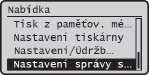
Nastavení správy systému
 |
|
Všechna nastavení týkající se nastavení správy systému jsou uvedena s krátkým popisem. Výchozí nastavení jsou označena křížkem (
 ). ). |
|
POZNÁMKA
|
Hvězdičky (*)Nastavení označená „*1“ nelze exportovat ani importovat.
Nastavení označená „*2“ jsou k dispozici pouze pro model imageRUNNER 1435iF.
Nastavení označená „*3“ mají jiné výchozí hodnoty v závislosti na zemi či oblasti nákupu.
|
Nastavení sítě
Viz Nastavení sítě.
Nastavení informací správce systému
Zadejte ID nebo PIN výhradně pro správce s přístupovými právy k <Nastavení sítě> a <Nastavení správy systému>. ID je <ID správce systému> a PIN je <PIN správce systému>. Můžete také uložit jméno správce. Nastavení ID správce systému
ID a PIN správce systému
Zadejte ID správce systému a kód PIN o délce maximálně sedmi číslic.
|
ID správce systému
PIN správce systému
|
Jméno správce systému
Zadejte jméno správce o délce maximálně 32 alfanumerických znaků.
Nastavení informací o zařízení 
Zadejte název a instalační umístění sloužící k identifikaci zařízení o délce maximálně 32 alfanumerických znaků.
|
Název zařízení
Umístění
|

 <Nastavení správy systému>
  <Nastavení informací o zařízení> Vyberte <Název zařízení> nebo <Umístění> Zadejte <Název zařízení> nebo <Umístění> (Zadávání textu) <Použít>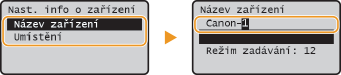
Správa ID oddělení Zap/Vyp
Zvolte, zda se má používat funkce správa ID oddělení, která určuje přístupová oprávnění a udržuje informace o používání zařízení pomocí ID, sloužících jako uživatelské účty. Nastavení správy ID oddělení
|
Vypnuto
Zapnuto
|
<Nastavení správy systému> <Správa ID oddělení Zap/Vyp> Vyberte <Vypnuto> nebo <Zapnuto> Nastavení zabezpečení
Povolte nebo zakažte nastavení šifrované komunikace pomocí funkce TLS nebo IPSec a nastavení filtrování paketů na základě IP adresy nebo adresy MAC.
Použít TLS *1
Zvolte, zda se má používat šifrovaná komunikace TLS. Povolení šifrované komunikace TLS pro vzdálené uživatelské rozhraní
|
Vypnuto
Zapnuto
|
<Nastavení správy systému> <Nastavení zabezpečení> <Použít TLS> Vyberte <Vypnuto> nebo <Zapnuto> Restartujte zařízeníPoužít IPSec
Zvolte, zda se má provádět šifrování komunikace vytvořením sítě VPN pomocí protokolu IPSec. Konfigurace nastavení IPSec
|
Vypnuto
Zapnuto
|
<Nastavení správy systému> <Nastavení zabezpečení> <Použít IPSec> Vyberte <Vypnuto> nebo <Zapnuto> Restartujte zařízeníFiltr adres IPv4
Povolte nebo zakažte nastavení filtrování paketů zaslaných do zařízení nebo přijatých ze zařízení se zadanými adresami IPv4. Zadání IP adres pro přidání do pravidel brány firewall
|
Výstupní filtr
Vypnuto
Zapnuto
Vstupní filtr
Vypnuto
Zapnuto
|
<Nastavení správy systému> <Nastavení zabezpečení> <Filtr adres IPv4> Vyberte <Výstupní filtr> nebo <Vstupní filtr> Vyberte <Vypnuto> nebo <Zapnuto> Restartujte zařízeníFiltr adres IPv6
Povolte nebo zakažte nastavení filtrování paketů zaslaných do zařízení nebo přijatých ze zařízení se zadanými adresami IPv6. Zadání IP adres pro přidání do pravidel brány firewall
|
Výstupní filtr
Vypnuto
Zapnuto
Vstupní filtr
Vypnuto
Zapnuto
|
<Nastavení správy systému> <Nastavení zabezpečení> <Filtr adres IPv6> Vyberte <Výstupní filtr> nebo <Vstupní filtr> Vyberte <Vypnuto> nebo <Zapnuto> Restartujte zařízeníFiltr adres MAC
Povolte nebo zakažte nastavení filtrování paketů zaslaných do zařízení nebo přijatých ze zařízení se zadanými adresami MAC. Zadání MAC adres pro přidání do pravidel brány firewall
|
Výstupní filtr
Vypnuto
Zapnuto
Vstupní filtr
Vypnuto
Zapnuto
|
<Nastavení správy systému> <Nastavení zabezpečení> <Filtr adres MAC> Vyberte <Výstupní filtr> nebo <Vstupní filtr> Vyberte <Vypnuto> nebo <Zapnuto> Restartujte zařízeníNastavení správy komunikace *2
Zadejte nastavení pro odesílání nebo příjem faxů.
Nastavení faxu
Zadejte nastavení počáteční rychlosti komunikace, nastavení tlačítka R a archivujte nastavení pro faxy.
Počáteční rychlost VYS.
Pro odesílání faxů nastavte počáteční rychlost komunikace v sestupném pořadí od „33 600 b/s“. Toto nastavení je třeba provést, když kvůli nevyhovujícímu připojení přes telefonní linku trvá dlouho, než se fax začne odesílat.
|
33 600 bps
14 400 bps
9600 bps
7200 bps
4800 bps
2400 bps
|
<Nastavení správy systému> <Nastavení správy komunikace> <Nastavení faxu> <Počáteční rychlost VYS.> yberte počáteční rychlost komunikace Počáteční rychlost PŘ.
Pro příjem faxů nastavte počáteční rychlost komunikace v sestupném pořadí od „33 600 b/s“. Toto nastavení je třeba provést, když kvůli nevyhovujícímu připojení přes telefonní linku trvá dlouho, než se fax začne přijímat.
|
33 600 bps
14 400 bps 9600 bps 7200 bps 4800 bps 2400 bps |
<Nastavení správy systému> <Nastavení správy komunikace> <Nastavení faxu> <Počáteční rychlost PŘ.> yberte počáteční rychlost komunikace Nastavení tl. R
Je-li přístroj připojen prostřednictvím pobočky (PBX), je nutné nastavit metodu přístupu. Typ ústředny PBX můžete nastavit na <Předvolba> nebo <Zavěšení>. Pokud uložíte přístupové číslo na vnější linku do  , můžete mít k vnější lince snadný přístup.
, můžete mít k vnější lince snadný přístup.|
PSTN
PBX
Předvolba
Zavěšení
|
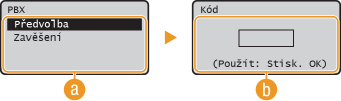 <Nastavení správy systému> <Nastavení správy komunikace> <Nastavení faxu> Vyberte <Nastavení tl. R> <PBX> Vyberte <Předvolba> nebo <Zavěšení> Zadejte přístupové číslo na vnější linku, pokud vyberete <Předvolba> Press
  (Vyvolat nastavení/Pozastavit)
  <PBX>
<PBX>
Vyberte typ používané ústředny. Vyberete-li <Předvolba>, uložte na další obrazovce kód předvolby.
 <Kód>
<Kód>
Zadejte kód předpony pomocí číselných tlačítek, stiskněte (Vyvolat nastavení/Pozastavit) a stiskněte . Pokud prodlevu nezadáte, kód předvolby se neuloží.
(Vyvolat nastavení/Pozastavit) a stiskněte . Pokud prodlevu nezadáte, kód předvolby se neuloží.Archivovat dokument VYS. *1
Aktivujte nebo deaktivujte archivaci odeslaných faxů. Můžete archivovat odeslané faxy tak, že je odešlete na zadané místo určení (FAX, e-mail, SMB nebo FTP) uložené v adresáři. Archivace odeslaných faxů
|
Vypnuto
Zapnuto |
Nastavení zámku paměti
Zvolte, zda chcete přijaté faxy ukládat, aniž by se ihned vytiskly. Uložené faxové dokumenty lze kdykoli vytisknout změnou tohoto nastavení na <Vypnuto>. Ukládání přijatých faxů do paměti (Příjem do paměti)
|
Vypnuto
Zapnuto
PIN zámku paměti
Tisk hlášení
Vypnuto
Zapnuto
Čas zámku paměti
Vypnuto
Zapnuto
Počáteční čas zámku paměti
Koncový čas zámku paměti
|
Vybrat zemi/region *1*3
Zadat můžete zemi nebo oblast, kde se stroj používá. Výchozí nastavení může být různé podle nastavení, které bylo vybráno při prvním zapnutí.
|
Rakousko (AT)
Bělorusko (BY)
Belgie (BE)
Česká republika (CZ)
Dánsko (DK)
Egypt (EG)
Finsko (FI)
Francie (FR)
Německo (DE)
Řecko (GR)
Maďarsko (HU)
Irsko (IE)
Itálie (IT)
Jordánsko (JO)
Lucembursko (LU)
|
Nizozemsko (NL)
Norsko (NO)
Polsko (PL)
Portugalsko (PT)
Rusko (RU)
Saúdská Arábie (SA)
Slovinsko (SI)
Jižní Afrika (ZA)
Španělsko (ES)
Švédsko (SE)
Švýcarsko (CH)
Ukrajina (UA)
Velká Británie (GB)
Jiná
|
<Nastavení správy systému> <Vybrat zemi/region> Vyberte zemi nebo oblast Nastavení přesměrování *1 *2
Zvolte, zda chcete všechny přijaté faxové dokumenty přesměrovat do zadaného místa určení. Kromě faxového čísla můžete jako místo určení pro přesměrování zadat e-mailovou adresu nebo složku na souborovém serveru. Automatické přesměrování všech přijatých dokumentů
|
Vypnuto
Zapnuto
|
Uložit/Tisknout při přesměrování *2
Když je <Nastavení přesměrování> nastaveno na <Zapnuto>, zadejte, zda přesměrované faxové dokumenty tisknout nebo zda je ukládat do paměti.
Tisknout obrazy
Zvolte, zda chcete přesměrované faxové dokumenty tisknout. Můžete nastavit zařízení tak, aby přesměrované dokumenty tisklo pouze v případě, že dojde k chybě. Tisk dokumentů určených k přesměrování
|
Vypnuto
Zapnuto
Jen dojde-li k chybě
|
Uložit obrazy v paměti
Zvolte, zda chcete faxové dokumenty uložit v paměti, pokud se nepodaří je přesměrovat. Dokumenty lze podle potřeby znovu odeslat nebo vytisknout později. Tisk / opakované odeslání / odstranění dokumentů, jejichž přesměrování se nezdařilo
|
Vypnuto
Jen dojde-li k chybě
|
Nastavení vzdáleného UR *1
Zvolte, zda chcete používat Vzdálené uživatelské rozhraní, funkci umožňující zadávat nastavení zařízení pomocí webového prohlížeče. Deaktivace vzdáleného uživatelského rozhraní
|
Použít Vzdálené UR
Vypnuto
Zapnuto
|
Aut. přepn. online pro dálkové skenování *1
Vyberte, zda chcete automaticky povolit, aby se počítač připojil online při skenování z počítače bez použití ovládacího panelu.
|
Vypnuto
Zapnuto |
<Nastavení správy systému> <Aut. přepn. online pro dálkové skenování> Vyberte <Vypnuto> nebo <Zapnuto> Omezit funkci VYS.
Zadejte nastavení pro omezení přístupu k funkcím odesílání.
PIN adresáře *1
Nastavte kód PIN k adresáři. Uživatelé musí zadat PIN, aby mohli přidávat nové položky nebo upravovat stávající položky. Nastavení kódu PIN pro adresář
Omezit nová místa určení
Zvolte, zda se faxová čísla a e-mailové adresy, které lze zadat jako místa určení, mají omezit na čísla a adresy již zaregistrované v adresáři. Omezení dostupných míst určení
|
Vypnuto
Zapnuto
|
Povolit ovladač faxu VYS. *2
Povolte nebo zakažte faxování z počítače (zasílání faxů z počítače). Zákaz faxování z počítače (pouze imageRUNNER 1435iF)
|
Vypnuto
Zapnuto
|
Omezit odesílání z výpisu
Zvolte, zda zabránit volbě místa určení z výpisů zaslaných úloh. Zákaz použití naposledy použitých míst určení
|
Vypnuto
Zapnuto
|
Potvrdit zadané faxové číslo *2
Zvolte, zda budou uživatelé muset zadávat faxové číslo dvakrát, pokud ho zadávají pomocí číselných tlačítek. Zobrazení obrazovky s výzvou k potvrzení faxového čísla (pouze imageRUNNER 1435iF)
|
Vypnuto
Zapnuto
|
Potvrzení VYS. rychlé/kódované volby
Zvolte, zda se mají zobrazit informace k číslu rychlé volby nebo číslu kódované volby, je-li vybráno jako místo určení. Zobrazení míst určení uložených v adresáři
|
Vypnuto
Zapnuto
|
Omezit sekvenční vysílání *2
Zvolte, zda se má zakázat funkce sekvenčního vysílání, při němž se faxy zasílají do více míst určení po sobě. Zákaz sekvenčního vysílání (pouze imageRUNNER 1435iF)
|
Vypnuto
Potvrdit sekvenční vysílání
Odmítnout sekvenční vysílání
|
Zobrazit výpis úloh
Zvolte, zda chcete zobrazit výpisy kopírování, tisku, faxování a skenování na displeji zařízení a v hlášení správy komunikace.
|
Vypnuto
Zapnuto
|
<Nastavení správy systému> <Zobrazit výpis úloh> Vyberte <Vypnuto> nebo <Zapnuto> Restartujte zařízeníPoužít jako zařízení USB
Povolte nebo zakažte port USB používaný k připojení zařízení k počítači. Omezení připojení k počítači pomocí kabelu USB
|
Vypnuto
Zapnuto
|
Uložit do paměti USB
Zvolte, zda povolíte ukládání naskenovaných dokumentů na paměťové zařízení USB. Omezení funkce skenování do zařízení USB
|
Vypnuto
Zapnuto
|
Tisk z paměťového média Zap/Vyp
Zvolte, zda povolíte tisk dat z paměťového zařízení USB, je-li připojeno k zařízení. Omezení tisku ze zařízení USB
|
Vypnuto
Zapnuto
|
Povolit funkci Canon Mobile Scanning
Vyberte, zda se má povolit skenování z mobilního zařízení pomocí aplikace Canon Mobile Scanning.
|
Vypnuto
Zapnuto
|
Nastavení Google Cloud Print *1
Povolte nebo zakažte službu Google Cloud Print. Použití služby Google Cloud Print
|
Povolit Google Cloud Print
Vypnuto
Zapnuto
Stav uložení do sl. Google Cloud Print
|
Připomenout kontrolu nastavení papíru
Určete, zda chcete zobrazit zprávu s výzvou ke kontrole nastavení papíru při vkládání zásuvky na papír do zařízení.
|
Vypnuto
Zapnuto
|
<Nastavení správy systému> <Připomenout kontrolu nastavení papíru> Vyberte <Vypnuto> nebo <Zapnuto> Restartujte zařízeníImport/Export nastavení *1
Data adresáře nebo data voleb nabídky lze ze zařízení exportovat na paměťové zařízení USB nebo je lze importovat do zařízení z paměťového zařízení USB. Používání paměťového zařízení USB k exportu/importu uložených dat
Nastavení zabezpečení tisku
Povolte nebo zakažte zabezpečený tisk. Tisk pomocí zabezpečeného tisku
|
Vypnuto
Zapnuto
Smazání zab. tisku Čas
10 až 30
až 240 (min) |
Vyberte OS počítače připojeného přes USB
Vyberte operační systém počítače připojujícího se k zařízení pomocí USB.
|
Mac OS
Windows
Jiná
|
|
DŮLEŽITÉ
|
|
Nezapomeňte přizpůsobit nastavení zařízení operačnímu systému počítače. V případě nedostatečného přizpůsobení počítač zařízení nerozpozná správně.
Pokud je operační systém vašeho počítače Mac OS X 10.10 nebo starší a chcete tisknout z ovladače tiskárny pomocí USB, nastavte tuto položku na <Jiná>.
|
<Nastavení správy systému> <Vyberte OS počítače připojeného přes USB> Vyberte operační systém Restartujte zařízeníVýběr PDL (Plug and Play)
Vyberte jazyk popisu stránky tak, aby bylo zařízení rozpoznáno jako tiskárna kompatibilní s daným jazykem, je-li připojeno k počítači pomocí funkce Plug and Play.
Síť
Vyberte jazyk popisu stránky tak, aby bylo zařízení rozpoznáno jako tiskárna kompatibilní s daným jazykem, je-li zjištěno přes síť.
|
FAX*2
UFR II LT
UFR II LT (XPS)
PCL5
PCL6
PS
|
USB
Vyberte jazyk popisu stránky tak, aby bylo zařízení rozpoznáno jako tiskárna kompatibilní s daným jazykem, je-li připojeno k počítači přes rozhraní USB.
|
FAX*2
UFR II LT
UFR II LT (XPS)
PCL5
PCL6
PS
|
POZNÁMKA:
<FAX> se zobrazí, pokud je <Vyberte OS počítače připojeného přes USB> nastaveno na <Mac OS>.
<Nastavení správy systému> <Výběr PDL (Plug and Play)> Vyberte <Síť> nebo <USB> Vyberte popisný jazyk stránky Restartujte zařízení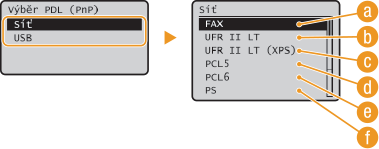
<FAX>
Rozpozná a připojí zařízení jako fax.
<UFR II LT>
Rozpozná a připojí zařízení jako tiskárnu UFRII LT.
 <UFR II LT (XPS)>
Rozpozná a připojí zařízení jako tiskárnu UFRII LT kompatibilní se specifikacemi papíru XML (XPS).
 <PCL5>
Rozpozná a připojí zařízení jako tiskárnu PCL5.
 <PCL6>
Rozpozná a připojí zařízení jako tiskárnu PCL6.
 <PS>
<PS>
Rozpozná a připojí zařízení jako tiskárnu PS.
Registrovat licenci *1
Uložte licenční klíč pro aktivaci funkcí, které vyžadují licenci. Registrace licence
Aktualizovat firmware *1
Vyberte způsob instalace aktualizace firmwaru podle prostředí zařízení.
<Prostřednictvím PC>
Vyberte, chcete-li aktualizaci firmwaru dostupnou na webových stránkách společnosti Canon instalovat sami ručně. Pokyny k instalaci aktualizace naleznete v příručce na webových stránkách.
<Prostřednictvím internetu>
Vyberte automatickou instalaci aktualizace firmwaru bez použití počítače. Aktualizaci proveďte podle pokynů na obrazovce. Zařízení musí být připojeno k internetu.
|
Prostřednictvím PC
Prostřednictvím internetu
|
Inicializovat klíč a certifikát *1
Vyberte, chcete-li [Nastavení klíče a certifikátu] a [Nastavení certifikátu CA] obnovit na výchozí nastavení výrobce. Inicializace klíče a certifikátu
Inicializovat adresář *1
Vyberte, chcete-li nastavení adresáře vrátit na výchozí tovární hodnoty. Inicializace adresáře
Inicializovat nabídku *1
Vyberte, chcete-li následující nastavení vrátit na výchozí tovární hodnoty. Všechna následující nastavení lze obnovit najednou, případně jednotlivě. Inicializace nabídky Inicializace nastavení správy systému
|
Možnosti
Nastavení časovače
Běžná nastavení
Nastavení kopírování
Nastavení faxu*2
Nastavení skenování
Nastavení tisku z paměťového média
Nastavení tiskárny
Nastavení správy systému
Nastavení sítě
Nastavení informací správce systému
Nastavení informací o zařízení
Správa ID oddělení Zap/Vyp
Nastavení zabezpečení/vzdáleného UR
Nastavení správy komunikace*2
Nastavení přesměrování*2
Uložit/Tisknout při přesměrování*2
Aut. přepn. online pro dálkové skenování
Omezit funkci VYS.
Uložit server LDAP
Nastavení ověření pro funkci odesílání
Zobrazit výpis úloh
Použít jako zařízení USB
Uložit do paměti USB
Tisk z paměťového média Zap/Vyp
Povolit funkci Canon Mobile Scanning
Nastavení Google Cloud Print*1
Připomenout kontrolu nastavení papíru
Nastavení zabezpečení tisku
Vyberte OS počítače připojeného přes USB
Výběr PDL (Plug and Play)
Inicializovat vše
Inicializovat vše
|