Skenování pomocí služby AirPrint
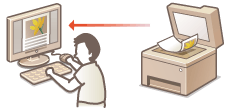
Službu AirPrint můžete používat k přenosu dat naskenovaných zařízením přímo do počítače Mac.
Požadavky na systém
Chcete-li skenovat pomocí služby AirPrint, budete potřebovat počítač Mac s nainstalovaným systémem Mac OS X 10.9 nebo novějším.
Síťové prostředí
Budete potřebovat jedno z následujících prostředí.
Počítač Mac a zařízení jsou připojeny ke stejné síti LAN.
Počítač Mac a zařízení jsou připojeny pomocí USB.
POZNÁMKA:
Pokud používáte USB připojení
Nastavte <Vyberte OS počítače připojeného přes USB> na <Mac OS>. Vyberte OS počítače připojeného přes USB
Pokud používáte USB připojení
Nastavte <Vyberte OS počítače připojeného přes USB> na <Mac OS>. Vyberte OS počítače připojeného přes USB
DŮLEŽITÉ |
|
Pro skenování je nutné nastavit <Použít Network Link Scan> na <Zapnuto>. Změna nastavení funkcí dostupných pomocí služby AirPrint
Před skenování je nutné zařízení připojit online. Když je <Aut. přepn. online pro dálkové skenování> nastaveno na <Vypnuto> (Aut. přepn. online pro dálkové skenování), stiskněte
  <Vzdálený skener> a přepněte zařízení online a pak spusťte postup skenování. <Vzdálený skener> a přepněte zařízení online a pak spusťte postup skenování.Nemůžete skenovat, když provádíte nastavení tisku, kopírování nebo faxování nebo když zařízení provádí jakoukoliv činnost.
|
Skenování z počítače Mac
1
Ujistěte se, že je zařízení zapnuté a připojené k vašemu počítači Mac.
Další informace o postupech nastavení a ovládání směrovače bezdrátové sítě LAN a mobilních zařízení naleznete v příručkách dodaných se zařízeními nebo je získáte od výrobce.
2
Přidejte zařízení do vašeho počítače Mac v části [System Preferences] (Předvolby systému) [Printers & Scanners] (Tiskárny a skenery).
[Printers & Scanners] (Tiskárny a skenery).Tato činnost není nutná, pokud byla již registrace provedena pro tisk nebo faxování.
3
Vyberte toto zařízení ze seznamu tiskáren v části [Printers & Scanners] (Tiskárny a skenery).
4
Klikněte na [Scan] (Skenovat).
5
Klikněte na položku [Open Scanner] (Otevřít skener).
Zobrazí se obrazovka [Scanner] (Skener).
6
Nastavení skenování podle potřeby nakonfigurujte.
7
Klikněte na [Scan] (Skenovat).
Spustí se skenování a zobrazí se naskenovaná data.