Použití funkce AirPrint
Zasíláním tiskových dat ze zařízení Apple můžete tisknout, skenovat nebo faxovat bez použití ovladačů.

|
Nastavení funkce AirPrint
|
|
Funkce AirPrint
|
|
Odstraňování problémů
|
Konfigurace nastavení AirPrint
Můžete zaregistrovat údaje, včetně názvu zařízení a instalačního umístění, pomocí nichž lze zařízení identifikovat. Můžete také deaktivovat službu AirPrint zařízení. Tato nastavení lze změnit pomocí vzdáleného uživatelského rozhraní.
1
Spusťte vzdálené uživatelské rozhraní a přihlaste se v režimu správce systému. Spuštění vzdáleného uživatelského rozhraní
2
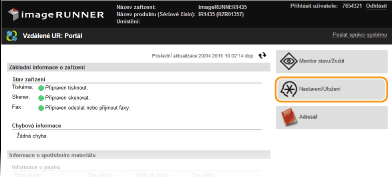
Klikněte na [Nastavení/Uložení].
Používáte-li mobilní zařízení, například iPad, iPhone nebo iPod touch, výrazu „klikněte“ v tomto oddíle rozumějte jako „klepněte“.
3
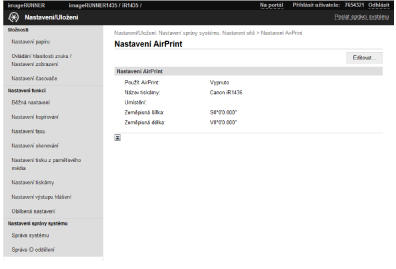
Klikněte na [Nastavení sítě]  [Nastavení AirPrint].
[Nastavení AirPrint].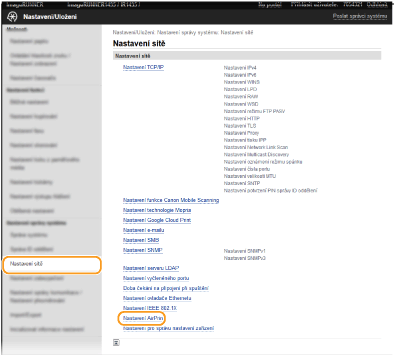
4
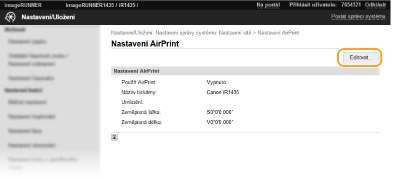
Klikněte na [Editovat...].
5
Zadejte požadované nastavení a klikněte na [OK].
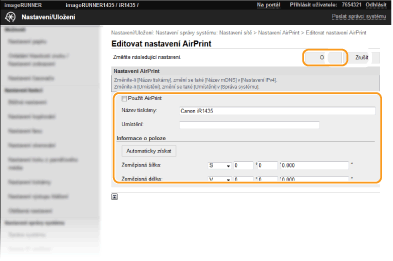
[Použít AirPrint]
Zaškrtnutím tohoto políčka povolíte službu AirPrint. Službu AirPrint lze zakázat tak, že zrušíte zaškrtnutí políčka.
Zaškrtnutím tohoto políčka povolíte službu AirPrint. Službu AirPrint lze zakázat tak, že zrušíte zaškrtnutí políčka.
[Použít AirPrint]/[Umístění:]/[Zeměpisná šířka:]/[Zeměpisná délka:]
Zadejte název a údaje o instalačním umístění, pomocí nichž bude možné toto zařízení identifikovat při obsluze zařízení Apple. Tyto informace jsou užitečné v případě, že máte k dispozici více než jednu tiskárnu se službou AirPrint.
Zadejte název a údaje o instalačním umístění, pomocí nichž bude možné toto zařízení identifikovat při obsluze zařízení Apple. Tyto informace jsou užitečné v případě, že máte k dispozici více než jednu tiskárnu se službou AirPrint.
POZNÁMKA:
Pokud zaškrtnete políčko [Použít AirPrint]
Následující položky jsou také nastaveny na <Zapnuto> automaticky.
<Nastavení mDNS> pro IPv4 a IPv6 Konfigurace služby DNS
<Použít HTTP> Zákaz komunikace HTTP
<Použít tisk IPP> pod položkou <Nastavení tisku IPP> Změna nastavení funkcí dostupných pomocí služby AirPrint
<Použít Network Link Scan> Změna nastavení funkcí dostupných pomocí služby AirPrint
Pokud změníte [Název tiskárny:]
Pokud změníte [Název tiskárny:], které jste již jednou určili, nebudete již možná moci tisknout ze zařízení Mac, které bylo doposud schopno tisknout. K tomuto jevu dochází, protože <Název mDNS> (Konfigurace služby DNS) IPv4 se také automaticky změní. V takovém případě znovu přidejte toto zařízení do počítače Mac.
6
Restartujte zařízení.
Vypněte zařízení, počkejte nejméně 10 sekund a opět jej zapněte.
Změna nastavení funkcí dostupných pomocí služby AirPrint
Pokud chcete zakázat funkce, které nebudete používat se službou AirPrint nebo šifrovat komunikaci, nakonfigurujte nezbytné nastavení pomocí ovládacího panelu.
Změna nastavení tisku a faxu
Chcete-li tisknout nebo odeslat fax pomocí služby AirPrint, používá se protokol IPP.
|
Zapnutí/vypnutí funkce
Můžete určit, zda chcete tisknout nebo odeslat fax pomocí služby AirPrint.
 <Nastavení sítě> <Nastavení sítě>  <Nastavení TCP/IP> <Nastavení tisku IPP> <Použít tisk IPP> Vyberte <Vypnuto> nebo <Zapnuto> <Nastavení TCP/IP> <Nastavení tisku IPP> <Použít tisk IPP> Vyberte <Vypnuto> nebo <Zapnuto> |
|
Změna nastavení TLS
Můžete určit, zda chcete šifrovat komunikaci pomocí TLS, když provádíte tisk nebo odesíláte faxy pomocí služby AirPrint.
POZNÁMKA:
Pokud je zařízení připojeno k počítači Mac pomocí USB, nastavte <Použít TLS> na <Vypnuto>.
<Nastavení sítě> <Nastavení TCP/IP> <Nastavení tisku IPP> <Použít TLS> Vyberte <Vypnuto> nebo <Zapnuto> |
Změna nastavení skenování
Funkci skenování dostupnou pomocí služby AirPrint můžete zapnout/vypnout.
<Nastavení sítě> <Nastavení TCP/IP> <Použít Network Link Scan> Vyberte <Vypnuto> nebo <Zapnuto> Zobrazení obrazovky služby AirPrint
Můžete zobrazit obrazovku služby AirPrint, z níž máte přístup k nastavením služby AirPrint a také k informacím o spotřebním materiálu, například papíru a tonerových kazetách. Dále můžete konfigurovat nastavení funkce zabezpečení (Povolení šifrované komunikace TLS pro vzdálené uživatelské rozhraní).
1
Klikněte na možnost [System Preferences] (Předvolby systému) na liště na ploše [Printers & Scanners] (Tiskárny a skenery).
[Printers & Scanners] (Tiskárny a skenery).2
Vyberte zařízení a klikněte na možnost [Options & Supplies] (Možnosti a spotřební materiál).
3
Klikněte na možnost [Show Printer Webpage] (Zobrazit webovou stránku tiskárny).
4
Přihlaste se k vzdálenému uživatelskému rozhraní.
Abyste mohli změnit nastavení funkce AirPrint, přihlaste se v režimu správce systému.
Zobrazí se obrazovka funkce AirPrint.
Ochranné známky
Apple, Bonjour, iPad, iPhone, iPod touch, Mac, Mac OS, Mac OS X a Safari jsou ochranné známky společnosti Apple Inc., registrované v USA a v dalších zemích. AirPrint a logo AirPrint jsou ochranné známky společnosti Apple Inc.