Tilbehør
Maskinens funktionalitet kan udvides ved at installere ekstraudstyr på den. Installér ekstraudstyr for at opfylde dine behov, som f.eks. mulighed for at ilægge en stor mængde papir.
Papirskuffe (ekstraudstyr)
Du kan installere en ekstra papirskuffe i maskinen.
Cassette Module-AC1
Foruden den medfølgende almindelige papirskuffe og universalbakke kan du installere den ekstra papirskuffe i maskinen. Den ekstra papirskuffe kan rumme op til 500 ark (64 til 80 g/m²).
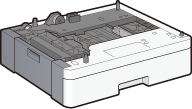
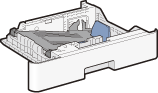
FL Cassette-AW1
Du kan udskifte maskinens almindelige papirskuffe med den ekstra papirskuffe. Papirskuffen kan også monteres på tilbehøret Cassette Module-AC1.
|
BEMÆRK!
|
|
For oplysninger om ilægning af papir i papirskuffen kan du se Ilægning af papir.
For oplysninger om tilgængelige papirformater kan du se Papir.
|
Copy Card Reader-F1
Kortkontrolsystemet forenkler logon-processen ved Administration af afdelings-id (Indstilling af afdelingens id-styring) ved brug af kontrolkortet i stedet for at indtaste afdelings-id'et. Du kan logge på maskinen ved at indsætte kontrolkortet og logge af ved at fjerne det.
|
BEMÆRK!
|
|
Copy Card Reader-F1 og Handset-K1 kan ikke monteres på maskinen på samme tid.
|
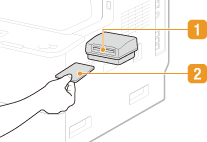
 Kortåbning
Sæt kontrolkortet i kortåbningen, når logon-skærmen vises. Fjern kontrolkortet fra kortåbningen, når du er færdig med at bruge maskinen. Hovedskærmen vises på displayet, når du logger på, og logon-skærmen vises på displayet, når du har logget af.
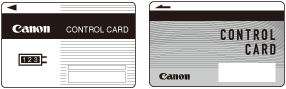
 Kontrolkort
Du kan anvende kontrolkortet, der er vist herunder. Sørg for, at kortet vender i den korrekte retning, når du sætter det i kortåbningen.
Handset-K1 (kun imageRUNNER 1435iF)
Ved at slutte en Handset-K1 til maskinen kan du foretage og modtage opkald på samme måde som med en almindelig telefon. For instruktioner om at konfigurere fax/telefonfunktionen kan du se Modtagelse af faxer.
|
BEMÆRK!
|
|
Handset-K1 og Copy Card Reader-F1 kan ikke monteres på maskinen på samme tid.
Designet af Handset-K1 kan variere.
Hvis der kommer hylelyde fra Handset-K1, så deaktiver alarmlydene, og reducer lydstyrken for faxkommunikationslyde. Angivelse af lydindstillingerne
|
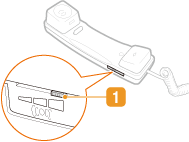
Knap til opkaldslydstyrke
Du kan indstille telefonens opkaldslydstyrke til høj, lav eller fra.
Udførelse af et telefonopkald
Ved udførelse af et telefonopkald skal du tage håndsættet, trykke på  og derefter vælge telefonnummeret. Når du er færdig med at bruge håndsættet, skal du sætte det tilbage på holderen.
og derefter vælge telefonnummeret. Når du er færdig med at bruge håndsættet, skal du sætte det tilbage på holderen.Systemvalg
Du kan installere systemrelateret ekstraudstyr i maskinen. For at aktivere et systemvalg skal du registrere licensen til maskinen (Licensregistrering).
Sæt til stregkodeprint
Med dette valg kan du oprette stregkoder i forskellige formater. Bemærk, at PCL skal være installeret, hvis du vil printe stregkoder.
Send PDF Security Feature Set (Udvidede funktioner til Universal Send)
Du kan forbedre PDF-filers sikkerhed med Send PDF Security Feature Set (Udvidede funktioner til Universal Send). Med dette valg kan du føje en digital signatur til PDF-filer eller oprette krypterede PDF-filer ved scanning af dokumenter.
Licensregistrering
For at aktivere visse systemvalg skal du hente en licensnøgle og registrere nøglen til maskinen.
Hentning af en licensnøgle
Du kan hente en licensnøgle med en webbrowser. Gå til Licensstyringssystem (http://www.canon.com/lms/license), og følg proceduren. Som en del af proceduren skal du indtaste følgende tal.
Licensadgangsnummer
Tjek det licensadgangsnummer, der findes på licensadgangsnummercertifikatet, der er inkluderet i tilbehørets emballage.
Maskinens serienummer
Tjek maskinens serienummer ved at trykke på  (Tællerkontrol)
  <Kontrollér enhedskonfiguration>.
(Tællerkontrol) <Kontrollér enhedskonfiguration>.Registrering af en licensnøgle
1
Tryk på  .
.
.2
Brug  /
/ til at vælge <Indstillinger for systemadministration>, og tryk på
  .
.
/ til at vælge <Indstillinger for systemadministration>, og tryk på .Hvis loginskærmen vises, skal du indtaste det korrekte id og den korrekte pinkode med taltasterne og derefter trykke på  . Logon på maskinen
. Logon på maskinen3
Vælg <Registrér licens>, og tryk på .
.4
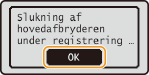
Bekræft meddelelsen på skærmen, og tryk på .
.
5
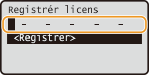
Indtast licensnøglen ved hjælp af taltasterne, og tryk på .
.
Registreringen starter. Vent, indtil meddelelsen <Installeret. Træder i kraft, efter sluk/tænd for strømmen.> vises.
BEMÆRK!
Hvis meddelelsen <Den krævede funktion til installationen findes ikke.> vises, kan licensnøglen ikke registreres. Kontakt din lokale Canon-forhandler.
6
Tryk på .
.7
Genstart maskinen.
Sluk maskinen, vent mindst 10 sekunder, og tænd den igen.