Registrering af destinationer
Dette afsnit beskriver, hvordan man registrerer destinationer i adressebogen til pc-faxer. Du kan vælge flere modtagere, der allerede er blevet registreret, og registrere dem sammen som en gruppemodtager, som er praktisk ved afsendelse til flere modtagere på én gang.
|
BEMÆRK!
|
|
Der kan registreres op til 6.000 destinationer: 3.000 som enkle destinationer og 3.000 som gruppedestinationer.
Du kan vælge flere gruppemodtagere for at registrere dem som en anden gruppe.
Du kan ikke benytte adressebogen, hvis du ikke har adgang til den mappe, hvor adressebogen er gemt. Log på som en bruger med adgang til mappen, eller skift den placering, som adressebogen gemmes på.
|
Registrering af destinationer
1
Åbn mappen printer. Visning af printermappen
2
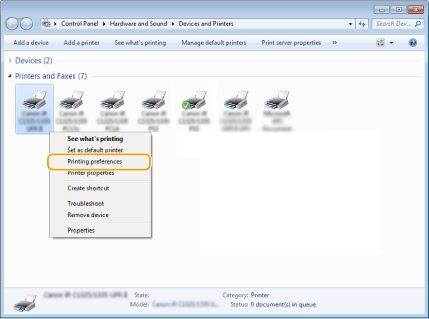
Højreklik på dit faxikon, og klik på [Udskriftsindstillinger].
3
Klik på fanen [Select Destination] (Vælg destination)  [Edit Address Book] (Rediger adressebog).
[Edit Address Book] (Rediger adressebog).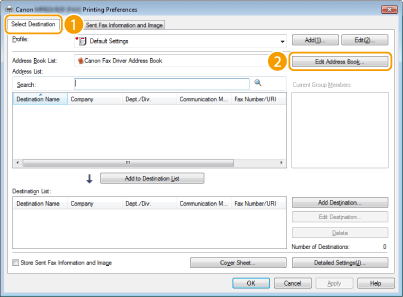
4
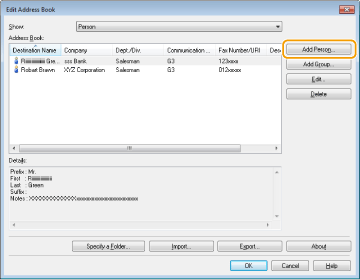
Klik på [Add Person] (Tilføj person) i dialogboksen [Edit Address Book] (Rediger adressebog).
BEMÆRK!
Hvis du vil ændre eller slette registrerede destinationer, skal du vælge en destination fra [Address Book] (Adressebog) og klikke på [Edit] (Rediger) eller [Delete] (Slet).
5
Angiv hver enkelt indstilling, og klik på [OK].
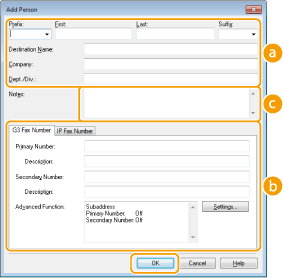
 Adresse
Indtast modtagernavn, firmanavn og afdelingsnavn.
 [Faxnummer]
Indtast faxnummeret/faxnumrene. Bindestreger kan evt. indsættes mellem tal. Hvis du vil tilføje forklaringer på brugen af faxnumrene såsom "Hjemme" eller "Kontor", skal de indtastes i [Beskrivelse].
 [Noter]
Angiv eventuelle kommentarer.
Registrering af flere modtagere som en gruppe
1
Åbn mappen printer. Visning af printermappen
2
Højreklik på dit faxikon, og klik på [Udskriftsindstillinger].
3
Klik på fanen [Select Destination] (Vælg destination) [Edit Address Book] (Rediger adressebog).
[Edit Address Book] (Rediger adressebog).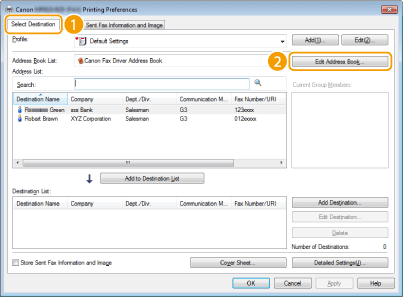
4
Klik på [Add Group] (Tilføj gruppe) i dialogboksen [Edit Address Book] (Rediger adressebog).
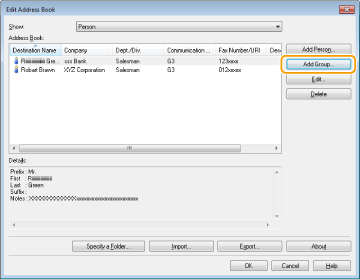
BEMÆRK!
Hvis du vil ændre eller slette registrerede destinationer, skal du vælge en destination fra [Address Book] (Adressebog) og klikke på [Edit] (Rediger) eller [Delete] (Slet).
5
Angiv hver enkelt indstilling, og klik på [OK].
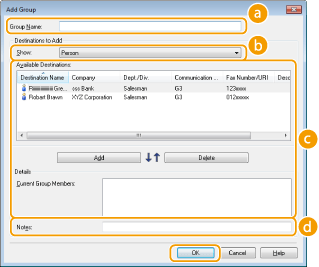 [Gruppenavn]
Angiv et gruppenavn, f.eks. "Salgsafdeling 1".
[Vis]Vælg den type modtagere, der skal vises i [Tilgængelige destinationer] (), hvorfra du kan vælge modtagere, der skal registreres i gruppen.
), hvorfra du kan vælge modtagere, der skal registreres i gruppen.[Person]
Viser enkelte destinationer.
[Gruppér]
Viser gruppedestinationer.
[Alle]
Viser alle destinationerne, der er registreret i adressebogen.
[Tilgængelige destinationer]Vælg modtagerne, der skal registreres i gruppen, og klik derefter på [Tilføj]. De valgte destinationer vises i [Aktuelle gruppemedlemmer].
BEMÆRK!
Hvis du vil vælge flere destinationer, skal du klikke på destinationerne, samtidig med at du holder [SKIFT] eller [CTRL] nede.
Hvis du vil slette en destination fra [Aktuelle gruppemedlemmer], skal du markere en destination og derefter klikke på [Slet].
 [Noter]
Angiv eventuelle kommentarer.