Seadmesse sisselogimine
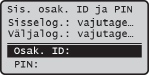
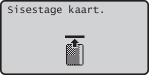
Kui funktsioon Osakonna ID haldus on sisse lülitatud, tuleb seadmesse selle kasutamiseks sisse logida. Kui kuvatakse sisselogimiskuva, siis järgige allpool toodud juhiseid osakonna ID ja PIN-koodi sisestamiseks. On võimalik, et ka süsteemihalduri ID kasutamiseks on vaja sisse logida. Selles lõigus kirjeldatakse samuti sisselogimise toiminguid, mis võivad olla vajalikud faksi ja skannimise funktsioonide kasutamise ajal (Volitatud saatmisse sisselogimine).
|
MÄRKUS
|
|||
|
1
Sisestage oma osakonna ID või süsteemihalduri ID.
|
1
|
Valige klahvi
 või või  abil <Osakonna ID> või <Halduri ID> ja vajutage klahvi abil <Osakonna ID> või <Halduri ID> ja vajutage klahvi  . . |
|
2
|
Sisestage numbriklahvidega kuni seitsmekohaline number ja vajutage nuppu
.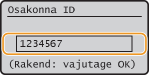 Kui PIN-koodi pole salvestatud, jätkake 3. juhisega.
|
2
Sisestage PIN-kood.
|
1
|
Valige <PIN> ja vajutage klahvi
. |
|
2
|
Sisestage numbriklahvidega kuni seitsmekohaline number ja vajutage nuppu
. |
3
Vajutage  .
.
.Sisselogimiskuva asemel ilmub põhikuva.
4
Pärast toimingute tegemist vajutage väljalogimiseks .
.Volitatud saatmisse sisselogimine
Kui vajutate klahvi  või
või  ja kui kuvatakse allpool näidatud sisselogimise kuva, siis peate ennast autentima enne faksi või skannimise funktsiooni kasutamist.
või ja kui kuvatakse allpool näidatud sisselogimise kuva, siis peate ennast autentima enne faksi või skannimise funktsiooni kasutamist.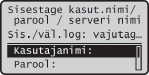
|
MÄRKUS
|
|
See sisselogimise kuva kuvatakse juhul, kui võimaldatud on volitatud saatmine, mis on dokumentide saatmise turvafunktsioon.
|
1
Sisestage oma kasutajanimi.
|
1
|
Kasutage klahvi
või , et valida <Kasutajanimi> ja vajutage . |
|
2
|
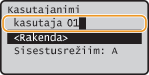
Sisestage numbriklahvide abil kasutajanimi, valige <Rakenda> ja vajutage klahvi
.Saate sisestada kuni 64 tähest või numbrist koosneva kasutajanime. Sisestatavate tähemärkide maksimaalne arv oleneb sisestatavate tähemärkide tüübist.
 |
2
Sisestage parool.
|
1
|
Valige <Parool> ja vajutage klahvi
. |
|
2
|
Sisestage numbriklahvide abil parool, valige <Rakenda> ja vajutage klahvi
.Võite sisestada kuni 24 tähest ja numbrist koosneva parooli.
|
3
Valige autentimiseks kasutatav server
|
1
|
Valige <Serveri nimi> ja vajutage klahvi
. |
|
2
|
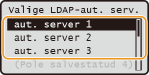
Valige server ja vajutage klahvi
.Valige LDAP-server, kuhu olete salvestanud oma kasutajanime ja parooli. Küsimuste korral pöörduge oma võrguadministraatori poole.
 |
4
Vajutage .
.Sisselogimiskuva asemel ilmub faksi või skannimise põhikuva.
5
Pärast toimingute tegemist vajutage väljalogimiseks .
. Väljalogimise kinnitamise kuva kuvamisel
Valige väljalogimise tüüp ja vajutage .
.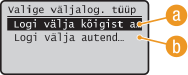
 <Logi välja kõigist autenditud funkts.>
Valige volitatud saatmisest (faksi või skannimise funktsioon) ja osakonna ID haldusesest korraga välja logimiseks.
 <Logi välja autenditud saatmisest>
Valige ainult volitatud saatmisest (faksi või skannimise funktsioon) välja logimiseks. Olete osakonna ID haldusesse jätkuvalt sisselogitud. Kui olete seadme kasutamise lõpetanud, vajutage osakonna ID haldusest väljalogimiseks uuesti klahvi .
.|
MÄRKUS
|
|
Kui vajutate parajasti kasutatavast funktsioonist erineva funktsiooni valimiseks funktsiooni valimise klahvi
 , siis kuvatakse allpool näidatud väljalogimise kinnitamise kuva. Kasutage volitatud saatmisest (faksi või skannimise funktsioon) välja logimiseks klahvi , siis kuvatakse allpool näidatud väljalogimise kinnitamise kuva. Kasutage volitatud saatmisest (faksi või skannimise funktsioon) välja logimiseks klahvi  või või  , et valida <Jah> ning vajutage klahvi . , et valida <Jah> ning vajutage klahvi .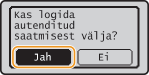 |