Dokumentide salvestamine otse failiserverisse
|
MÄRKUS
|
|
Dokumentidele failiserverites saadaolevad sihtkohad on piiratud aadressiraamatus registreeritud sihtkohtadega. Kui aadressiraamatus pole sihtkohti registreeritud, registreerige need enne failiserverisse skannimist.
|
1
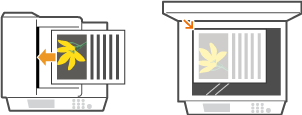
Asetage dokument seadmesse. Dokumentide asetamine
2
Vajutage klahvi  .
.
.Kui kuvatakse sisselogimise kuva, siis vaadake Volitatud saatmisse sisselogimine.
3
Kasutage klahvi  või
või  , et valida <Fail> ja vajutage
  .
.
või , et valida <Fail> ja vajutage .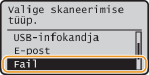
MÄRKUS.
Kui <Fail> ei saa valida
Kui <Fail> ei saa valida
Failide failiserverisse saatmine on piiratud volitatud saatmisega. Volitatud saatmise seadete määramine
4
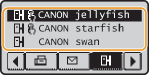
Valige aadressiraamatust sihtkoht ja vajutage klahvi .
.Aadressiraamatu kasutamise juhised leiate teemast Aadressiraamatust määramine (e-post/failiserver).
MÄRKUS.
Kui eespool näidatud ekraani ei kuvata
Kui eespool näidatud ekraani ei kuvata
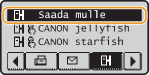
Sihtkoha määramine on piiratud ja sihtkohad on piiratud ainult teile määratud kaustaga. Jätkake punktist 5.
Faili saatmine oma kausta
Kui kuvatakse <Saada mulle>, siis saate valida selle üksuse faili saatmiseks endale määratud kausta. Failide konkreetsetesse kaustadesse saatmise seadete kohta täpsema teabe saamiseks vaadake teemat Volitatud saatmise seadete määramine.
5
Määrake vajadusel skannimisseaded.
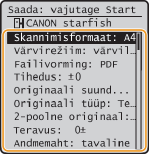
Kui valite seade <Failivorming> abil JPEG, saab dokumendi asetamisel skannimisklaasile skannida ainult ühe lehe. Mitme dokumendi korraga skannimiseks asetage need sööturisse. Need dokumendid skannitakse ja salvestatakse eraldi failidena. Kui valisite PDF või TIFF, siis saab mitu dokumenti skannida ja salvestada ühe failikomplektina, sõltumata sellest, kas dokumendid on asetatud skannimisklaasile või sööturisse.
MÄRKUS.
Skannitud dokumendi failinimi määratakse automaatselt järgmise vormingu alusel: sidehalduse number (neljakohaline)_saatmiskuupäev ja -kellaaeg_dokumendinumber (kolmekohaline).faililaiendi nimi.
Failinimede näide: kui üheleheküljeline dokument teisendatakse PDF-failiks ja saadetakse 17. oktoobril 2015 kell 07:00:05 peale lõunat.
0045_151017190005_001.pdf
Te ei saa failinimesid ise määrata.
6
Skannimise alustamiseks vajutage klahvi  .
.
.Skannimine algab.
Kui soovite skannimise tühistada, vajutage klahve 
 <Jah> .
<Jah> .MÄRKUS
Kui kuvatakse kuva <Faili autentimine>
Kui kuvatakse kuva <Faili autentimine>
Sisestage kasutajanimi ja parool, valige <Rakenda> ja vajutage klahvi . Küsimuste korral pöörduge oma võrguadministraatori poole. Lisateavet selle kuva kohta leiate teemast Volitatud saatmise seadete määramine.
. Küsimuste korral pöörduge oma võrguadministraatori poole. Lisateavet selle kuva kohta leiate teemast Volitatud saatmise seadete määramine.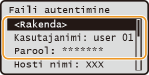
 Dokumentide 1. juhises sööturisse asetamisel
Kui skannimine on lõpule jõudnud, skannitakse dokumendid failiserverisse.
Dokumentide 1. juhises skannimisklaasile asetamisel
Kui skannimine on lõpule jõudnud, täitke allpoole kirjeldatud toimingud (välja arvatud juhul, kui valisite 5. juhises JPEG-failivormingu).
|
1
|
Kui soovite skannida veel sama dokumendi lehti, asetage järgmine leht skannimisklaasile ja vajutage klahvi
.Korrake seda toimingut, kuni olete kõik lehed skanninud.
Kui skannida tuli ainult üks leht, jätkake järgmise juhisega.
|
|
2
|
Valige <Alusta saatmist> ja vajutage klahvi
.Dokumendid skannitakse failiserverisse.
|
|
NÄPUNÄITED
|
|
Kui soovite skannida alati samu seadeid kasutades
Kui soovite salvestada sageli kasutatavad määrangute kombinatsioonid
|