Kirjautuminen laitteeseen
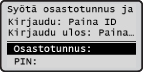
Kun osastotunnusten hallinta on käytössä, sinun on kirjauduttava sisään ennen kuin voit käyttää laitetta. Kun sisäänkirjautumisnäyttö näytetään, noudata seuraavia ohjeita ja syötä osastotunnus ja PIN. Kirjautumisprosessi saattaa olla tarpeen myös Järjestelmänvalvojan tunnukselle. Tässä jaksossa kerrotaan kirjautumisprosessista jota saatetaan tarvita kun käytät faksi- tai skannaustoimintoja (Valtuutettuun lähetykseen kirjautuminen).
|
HUOMAUTUS
|
|||
|
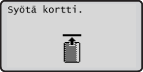
1
Syötä osastotunnuksesi tai järjestelmänvalvojan tunnus.
|
1
|
Valitse
 / / -painikkeilla <Osasto- tunnus> (tai <Valv. tunnus>) ja paina -painikkeilla <Osasto- tunnus> (tai <Valv. tunnus>) ja paina  -painiketta. -painiketta. |
|
2
|
Syötä enintään seitsemän merkin mittainen numero numeropainikkeilla ja paina
-painiketta.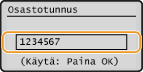 Jos PIN-koodia ei ole tallennettu, siirry vaiheeseen 3.
|
2
Syötä PIN-koodi.
|
1
|
Valitse <PIN> ja paina
. |
|
2
|
Syötä enintään seitsemän merkin mittainen numero numeropainikkeilla ja paina
-painiketta. |
3
Paina  .
.
.Kirjautumisikkuna muuttuu aloitusnäytöksi.
4
Kun työsi on valmis, kirjaudu ulos painamalla .
.Valtuutettuun lähetykseen kirjautuminen
Kun painat  tai
tai  , ja jos allakuvattu kirjautumisikkuna avautuu, sinun on autentikoiduttava ennen kuin käytät faksi- tai skannaustoimintoa.
tai , ja jos allakuvattu kirjautumisikkuna avautuu, sinun on autentikoiduttava ennen kuin käytät faksi- tai skannaustoimintoa.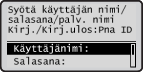
|
HUOMAUTUS
|
|
Tämä kirjautumisikkuna avautuu kun Auktorisoitu lähetys, turvatoiminto asiakirjojen lähetykselle, on käytettävissä.
|
1
Syötä käyttäjänimesi.
|
1
|
Valitse
/-painikkeilla <Käyttäjänimi> ja paina . |
|
2
|
Syötä käyttäjänimesi numeropainikkeilla, valitse <Käytä> ja paina
.Käyttäjänimi voi olla enintään 64 aakkosnumeerisen merkin pituinen. Syötettävien merkkien enimmäismäärä riippu syötettyjen merkkien tyypistä.
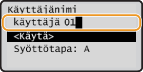 |
2
Kirjoita salasana.
|
1
|
Valitse <Salasana> ja paina
. |
|
2
|
Syötä salasana numeropainikkeilla, valitse <Käytä> ja paina
.Voit syöttää enintään 24 aakkosnumeerisen merkin pituisen salasanan.
|
3
Valitse palvelin autentikointiisi.
|
1
|
Valitse <Palvelimen nimi> ja paina
. |
|
2
|
Valitse palvelin ja paina
.Valitse LDAP-palvelin jolle käyttäjänimesi ja salasanasi on tallennettu. Jos et ole varma, kysy verkon pääkäyttäjältä.
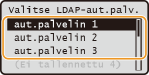 |
4
Paina .
.Kirjautumisikkuna muuttuu faksin tai skannauksen aloitusnäytöksi.
5
Kun työsi on valmis, kirjaudu ulos painamalla .
. Kun uloskirjautumisen vahvistusnäyttö avautuu
Valitse uloskirjautumisen tyyppi ja paina .
.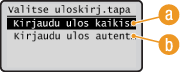
 <Kirjaudu ulos kaikista aut. toiminnoista>
Valitse samanaikaisesti uloskirjautuminen Valtuutetusta lähetyksestä (faksi tai skannaustoiminto) ja Osastotunnusten hallinnasta.
 <Kirjaudu ulos autentikoid. lähetyksestä>
Valitse uloskirjautuminen vain Valtuutetusta lähetyksestä (faksi tai skannaustoiminto). Olet edelleen kirjautuneena Osastotunnusten hallintaan. Kun lopetat laitteen käytön, paina uudelleen kirjautuaksesi ulos Osastotunnusten hallinnasta.
kirjautuaksesi ulos Osastotunnusten hallinnasta.|
HUOMAUTUS
|
|
Jos painat jonkin toiminnon valintapainiketta, kuten
 vaihtaaksesi toiseen toimintoon nykyisin käyttämästäsi toiminnosta, avautuu uloskirjautumisen vahvistusikkuna. Kirjautuaksesi ulos Valtuuteusta lähetyksestä (faksi tai skannaustoiminto), käytä vaihtaaksesi toiseen toimintoon nykyisin käyttämästäsi toiminnosta, avautuu uloskirjautumisen vahvistusikkuna. Kirjautuaksesi ulos Valtuuteusta lähetyksestä (faksi tai skannaustoiminto), käytä  / / -painiketta valitaksesi <Kyllä> , ja paina . -painiketta valitaksesi <Kyllä> , ja paina .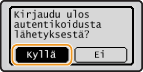 |