Πίνακας Χειρισμού
|
ΣΗΜΕΙΩΣΗ
|
|
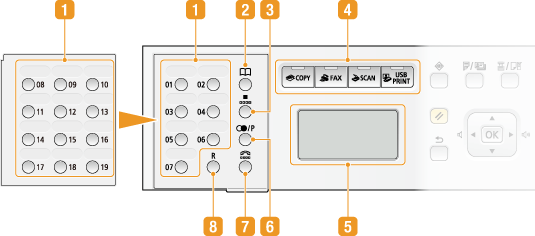
Ο πίνακας χειρισμού που παρουσιάζεται παραπάνω αφορά στο μοντέλο imageRUNNER 1435iF. Τα διαθέσιμα πλήκτρα ή οι διαθέσιμες λειτουργίες εξαρτώνται από το μοντέλο.
|
 Πλήκτρα μνήμης
Πατήστε για να καθορίσετε γρήγορα έναν προορισμό για την αποστολή εγγράφων. Από τα πλήκτρα με αριθμούς 01 έως 19, επιλέξτε εκείνο στο οποίο είναι αποθηκευμένος ο επιθυμητός προορισμός. Τα πλήκτρα 08 έως 19 βρίσκονται κάτω από το κάλυμμα πλήκτρων. Αποθήκευση Προορισμών σε Πλήκτρα Μνήμης
 Πλήκτρο [Βιβλίο Διευθύνσεων]
Πατήστε για να εμφανίσετε μια λίστα με τους προορισμούς που έχουν αποθηκευτεί στο Βιβλίο Διευθύνσεων ή για να αποθηκεύσετε/τροποποιήσετε προορισμούς στο Βιβλίο Διευθύνσεων. Αποθήκευση Δεδομένων στο Βιβλίο Διευθύνσεων
 Πλήκτρο [Κωδικός Μνήμης]
Πατήστε για να χρησιμοποιήσετε αριθμούς αποθηκευμένους σε κωδικούς μνήμης. Αφού πατήσετε το πλήκτρο, εισάγετε έναν τριψήφιο αριθμό για να εμφανίσετε τον προορισμό που έχει αποθηκευτεί στον συγκεκριμένο αριθμό.
 Πλήκτρα επιλογής λειτουργίας
Πατήστε για να ενεργοποιήσετε τις λειτουργίες αντιγραφής, φαξ, σάρωσης ή Εκτύπωσης από USB. Η λειτουργία φαξ είναι διαθέσιμη μόνο στο μοντέλο imageRUNNER 1435iF. Οθόνη
 Οθόνη
Οθόνη
Εμφανίζει τις οθόνες χειρισμού και κατάστασης για αντιγραφή, σάρωση και άλλες λειτουργίες, καθώς και την κατάσταση της συσκευής και πληροφορίες σφαλμάτων. Επίσης, εμφανίζει το περιβάλλον καθορισμού ρυθμίσεων της συσκευής. Οθόνη
 Πλήκτρο [Ανάκληση Ρυθμίσεων/Παύση] (Μόνο για το imageRUNNER 1435iF)
Πατήστε για να ανακαλέσετε προορισμούς που χρησιμοποιήθηκαν προηγουμένως για την αποστολή εγγράφων, μαζί με τις ρυθμίσεις που καθορίστηκαν (Καθορισμός Προορισμών που είχαν Χρησιμοποιηθεί Προηγουμένως (Φαξ) Καθορισμός Προορισμών που Είχαν Χρησιμοποιηθεί Προηγουμένως (E-mail/Διακομιστής Αρχείων)). Επίσης, πατήστε για να εισάγετε παύσεις στον αριθμό φαξ (Αποστολή Φαξ).
Πλήκτρο [Ανάκληση Ρυθμίσεων] (Μόνο για το imageRUNNER 1435i)
Πατήστε για να ανακαλέσετε προορισμούς που χρησιμοποιήθηκαν προηγουμένως, όπως και με το πλήκτρο [Ανάκληση Ρυθμίσεων/Παύση].
 Πλήκτρο [Άγκιστρο] (Μόνο για το imageRUNNER 1435iF)
Πατήστε όταν θέλετε να πραγματοποιήσετε μια κλήση χωρίς να σηκώσετε το προαιρετικό ακουστικό τηλεφώνου ή το ακουστικό του εξωτερικού τηλεφώνου – για παράδειγμα, όταν λαμβάνετε έγγραφα από υπηρεσίες παροχής πληροφοριών μέσω φαξ. Λήψη Φαξ από Υπηρεσίες Παροχής Πληροφοριών
Πλήκτρο [Μέγεθος Σάρωσης] (Μόνο για το imageRUNNER 1435i)
Πατήστε για να επιλέξετε το μέγεθος σάρωσης του εγγράφου που θέλετε να στείλετε ή να αποθηκεύσετε σε μια συσκευή μνήμης USB. Καθορισμός Μεγέθους Σάρωσης
 Πλήκτρο [R] (Μόνο για το imageRUNNER 1435iF)
Πατήστε για να εισάγετε τον αριθμό πρόσβασης εξωτερικής γραμμής πριν εισάγετε τον προορισμό, όταν η συσκευή είναι συνδεδεμένη σε τηλεφωνικό κέντρο (PBX, Private Branch Exchange). Αποστολή Φαξ Ρύθμιση Πλήκτρου R
Πλήκτρο [Μορφή Αρχείου] (Μόνο για το imageRUNNER 1435i)
Πατήστε για να επιλέξετε τη μορφή αρχείου στην οποία θα μετατρέπονται τα έγγραφα όταν αποστέλλονται ή αποθηκεύονται σε συσκευή μνήμης USB. Επιλογή Μορφής Αρχείου
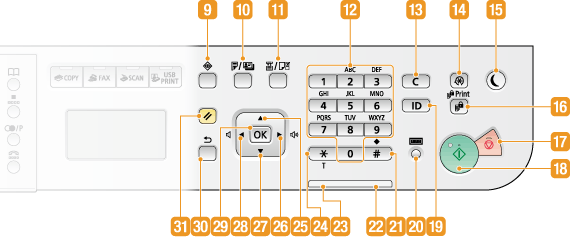
 Πλήκτρο [Έλεγχος Κατάστασης]
Πατήστε για να ελέγξετε την κατάσταση της λειτουργίας εκτύπωσης ή φαξ, ή για να δείτε το ιστορικό χρήσης ή τις ρυθμίσεις δικτύου, όπως τη διεύθυνση IP της συσκευής. Μπορείτε επίσης να ελέγξετε την κατάσταση της συσκευής, όπως την εναπομένουσα ποσότητα χαρτιού και γραφίτη, ή εάν έχουν παρουσιαστεί σφάλματα. Οθόνη
 Πλήκτρο [2-Όψεις/Αντιγραφή Ταυτότητας]
Πατήστε για να καθορίσετε ρυθμίσεις 2-όψεων, π.χ. όταν παράγετε αντίγραφα ή σαρώνετε έγγραφα. Επίσης, πατήστε για να αντιγράψετε εύκολα ταυτότητες (Αντιγραφή και των Δύο Όψεων μιας Ταυτότητας σε Μία Σελίδα).
 Πλήκτρο [Επιλογή Χαρτιού/Ρυθμίσεις]
Πατήστε για να επιλέξετε το χαρτί που θέλετε να χρησιμοποιήσετε ή για να ορίσετε το μέγεθος και τον τύπο του χαρτιού που είναι τοποθετημένο στην πηγή χαρτιού. Καθορισμός Μεγέθους και Τύπου Χαρτιού
 Αριθμητικά πλήκτρα (πλήκτρα [0]-[9])
Πατήστε για να εισάγετε αριθμούς και κείμενο. Εισαγωγή Κειμένου
 Πλήκτρο [Απαλοιφή]
Πατήστε για διαγράψετε τους αριθμούς και το κείμενο που εισάγατε.
 Πλήκτρο [Μενού]
Πατήστε για να ξεκινήσετε τον καθορισμό πολλών από τις ρυθμίσεις της συσκευής, όπως π.χ. <Χρονικές Ρυθμίσεις> ή <Προτιμήσεις>. Λίστα Μενού Ρυθμίσεων
 Πλήκτρο [Εξοικονόμηση Ενέργειας]
Πατήστε για να θέσετε τη συσκευή σε κατάσταση αναστολής λειτουργίας. Το πλήκτρο ανάβει με κιτρινοπράσινο χρώμα όταν η συσκευή βρίσκεται σε κατάσταση αναστολής. Πατήστε ξανά για έξοδο από την κατάσταση αναστολής λειτουργίας. Είσοδος σε Κατάσταση Αναστολής Λειτουργίας
 Πλήκτρο [Ασφαλής Εκτύπωση]
Πατήστε για έναρξη της εκτύπωσης ασφαλών εγγράφων. Για να εκτυπώσετε ένα ασφαλές έγγραφο, πατήστε το πλήκτρο, επιλέξτε το ασφαλές έγγραφο που θέλετε να εκτυπώσετε και εισάγετε το PIN που έχει οριστεί στον υπολογιστή. Εκτύπωση ενός Εγγράφου Προστατευμένου με PIN (Ασφαλής Εκτύπωση)
 Πλήκτρο [Στοπ]
Πατήστε για να ακυρώσετε την αντιγραφή ή τη σάρωση εγγράφων και άλλες λειτουργίες.
 Πλήκτρο [Έναρξη]
Πατήστε για να ξεκινήσετε την αντιγραφή ή σάρωση εγγράφων, ή την εκτύπωση αρχείων από συσκευή μνήμης USB.
 Πλήκτρο [ID]
Πατήστε το πλήκτρο αφού εισάγετε τις προσωπικές σας πληροφορίες σύνδεσης, όπως το αναγνωριστικό και το PIN. Όταν ολοκληρώσετε τη χρήση της συσκευής, πατήστε το πλήκτρο ξανά για να αποσυνδεθείτε. Σύνδεση στη Συσκευή
 Πλήκτρο [Έλεγχος μετρητή]
Πατήστε για να εμφανίσετε τις τιμές των μετρητών, καθώς και τη λίστα του προσαρτημένου ή ενεργοποιημένου εξοπλισμού. Εμφάνιση της Τιμής του Μετρητή Οθόνη
 Πλήκτρο [#]
Πατήστε για να εισάγετε σύμβολα όπως τα "@" και "/".
 Ένδειξη [Σφάλμα]
Αναβοσβήνει ή ανάβει όταν συμβεί κάποιο σφάλμα, όπως εμπλοκή χαρτιού.
 Ένδειξη [Επεξεργασία/Δεδομένα]
Αναβοσβήνει ενώ εκτελούνται λειτουργίες, όπως η αποστολή ή εκτύπωση. Ανάβει όταν υπάρχουν έγγραφα σε αναμονή για επεξεργασία.
 Πλήκτρο [*]
Πατήστε για να αλλάξετε τον τύπο του κειμένου που εισάγεται.
Πατήστε για να χρησιμοποιήσετε τονική κλήση, όπως όταν λαμβάνετε έγγραφα από υπηρεσίες παροχής πληροφοριών μέσω φαξ. Λήψη Φαξ από Υπηρεσίες Παροχής Πληροφοριών
 Πλήκτρο [
 ]
]
Κατά τον καθορισμό ρυθμίσεων, πατήστε για να επιλέξετε το στοιχείο που βρίσκεται επάνω από το τρέχον επιλεγμένο στοιχείο.
Κατά την αλλαγή τιμών ρυθμίσεων, πατήστε για να αυξήσετε μια τιμή.
 Πλήκτρο [
 ]
]
Κατά τον καθορισμό ρυθμίσεων, πατήστε για να συνεχίσετε στην επόμενη οθόνη.
Κατά την εισαγωγή κειμένου, πατήστε για να μετακινήσετε τον δείκτη προς τα δεξιά.
Πατήστε για να αυξήσετε την ένταση του ήχου για την επικοινωνία φαξ ή την τιμή μιας ρύθμισης, όπως την πυκνότητα σάρωσης, αντιγραφής κ.λπ.
 Πλήκτρο [
 ]
]
Κατά τον καθορισμό ρυθμίσεων, πατήστε για να επιλέξετε το στοιχείο που βρίσκεται κάτω από το τρέχον επιλεγμένο στοιχείο.
Κατά την αλλαγή τιμών ρυθμίσεων, πατήστε για να μειώσετε μια τιμή.
 Πλήκτρο [
 ]
]
Κατά τον καθορισμό ρυθμίσεων, πατήστε για να επιστρέψετε στην προηγούμενη οθόνη.
Κατά την εισαγωγή κειμένου, πατήστε για να μετακινήσετε τον δείκτη προς τα αριστερά.
Πατήστε για να μειώσετε την ένταση του ήχου για την επικοινωνία φαξ ή την τιμή μιας ρύθμισης, όπως την πυκνότητα σάρωσης, αντιγραφής κ.λπ.
 Πλήκτρο [OK]
Πατήστε για να εφαρμόσετε ρυθμίσεις ή καθορισμένες λεπτομέρειες.
 Πλήκτρο [Πίσω]
Πατήστε το για να επιστρέψετε στην προηγούμενη οθόνη. Εάν πατήσετε το πλήκτρο κατά τον καθορισμό ρυθμίσεων, για παράδειγμα, οι ρυθμίσεις δεν εφαρμόζονται και επιστρέφετε στην προηγούμενη οθόνη.
 Πλήκτρο [Επαναφορά]
Πατήστε για να ακυρώσετε τις ρυθμίσεις και να επαναφέρετε ρυθμίσεις που καθορίστηκαν προηγουμένως.