Αποθήκευση Προορισμών σε Πλήκτρα Μνήμης
Μπορείτε να αποθηκεύσετε προορισμούς που χρησιμοποιείτε συχνά στα 19 πλήκτρα μνήμης στον πίνακα χειρισμού (Πίνακας Χειρισμού).
1
Πατήστε  ή
ή  .
.
ή .Εάν εμφανιστεί μια οθόνη σύνδεσης, δείτε Σύνδεση στη Λειτουργία Εξουσιοδοτημένης Αποστολής.
2
Πατήστε  (Βιβλίο Διευθύνσεων).
(Βιβλίο Διευθύνσεων).3
Χρησιμοποιήστε τα  /
/ για να επιλέξετε <
 >.
>.
/ για να επιλέξετε <>.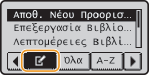
4
Χρησιμοποιήστε τα  /
/ για να επιλέξετε <Αποθ. Νέου Προορισμού σε Βιβλίο Δ/νσεων> και πατήστε
  .
.
/ για να επιλέξετε <Αποθ. Νέου Προορισμού σε Βιβλίο Δ/νσεων> και πατήστε .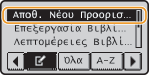
Εάν εμφανιστεί μια οθόνη που σας ζητά να εισάγετε ένα PIN, εισάγετε το σωστό PIN χρησιμοποιώντας τα αριθμητικά πλήκτρα και πατήστε . Ορισμός PIN για το Βιβλίο διευθύνσεων
. Ορισμός PIN για το Βιβλίο διευθύνσεων5
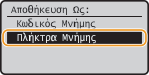
Επιλέξτε <Πλήκτρα Μνήμης> και πατήστε .
.
6
Επιλέξτε <Φαξ> ή <E-Mail> και πατήστε .
.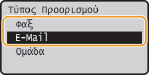
Επιλέξτε <Φαξ> όταν αποθηκεύετε έναν αριθμό φαξ ή <E-Mail> όταν αποθηκεύετε μια διεύθυνση e-mail.
Οι τύποι προορισμών που μπορούν να επιλεχθούν εξαρτώνται από το μοντέλο της συσκευής.
7
Επιλέξτε τον αριθμό του πλήκτρου μνήμης στο οποίο θέλετε να αποθηκεύσετε τον προορισμό και πατήστε .
.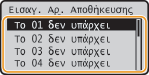
Ο αριθμός που επιλέγετε σε αυτό το βήμα αντιστοιχεί στον αριθμό του πλήκτρου μνήμης στον πίνακα χειρισμού. Πίνακας Χειρισμού
 Αποθήκευση προορισμών με διακομιστή LDAP
ΣΗΜΕΙΩΣΗ:
Αν στο γραφείο σας υπάρχει εγκατεστημένος διακομιστής LDAP, μπορείτε να αποθηκεύετε στο Βιβλίο Διευθύνσεων προορισμούς που έχετε βρει στον διακομιστή. Πρέπει να καθορίσετε εκ των προτέρων τις ρυθμίσεις για τη σύνδεση σε διακομιστή LDAP. Αποθήκευση Διακομιστών LDAP
|
1
|
Επιλέξτε <Ορισμός από Διακομιστή LDAP> και πατήστε
. |
|
2
|
Αναζητήστε τον προορισμό που θέλετε να αποθηκεύσετε.
Για τη διαδικασία, ανατρέξτε στα βήματα 3 έως 8 της ενότητας Καθορισμός Προορισμών σε Διακομιστή LDAP (Φαξ).
Ανάλογα με το αποθηκευμένο περιεχόμενο στον διακομιστή LDAP, θα εισαχθεί αυτόματα το όνομα χρήστη και ο αριθμός φαξ/η διεύθυνση e-mail του καθορισμένου προορισμού που έχει αποθηκευτεί στον διακομιστή LDAP.
|
|
3
|
Επιλέξτε έναν προορισμό και πατήστε
. |
|
4
|
Συνεχίστε με το βήμα 12.
|
8
Επιλέξτε <Όνομα> και πατήστε .
.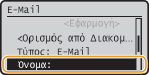
Η αποθήκευση του στοιχείου <Όνομα> είναι προαιρετική. Εάν αποθηκεύσετε το στοιχείο <Όνομα>, η αναζήτηση του προορισμού μπορεί να γίνει αλφαβητικά.
9
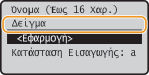
Εισάγετε το όνομα με τα αριθμητικά πλήκτρα, επιλέξτε <Εφαρμογή> και πατήστε .
.
10
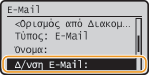
Επιλέξτε <Αριθμός Φαξ> ή <Δ/νση E-mail> και πατήστε .
.
11
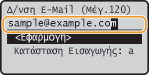
Εισάγετε τον αριθμό ή τη διεύθυνση χρησιμοποιώντας τα αριθμητικά πλήκτρα, επιλέξτε <Εφαρμογή> και πατήστε .
.
12
Επιλέξτε <Εφαρμογή> και πατήστε .
.Τροποποίηση του Περιεχομένου των Αποθηκευμένων Προορισμών
Μετά την αποθήκευση προορισμών, μπορείτε να αλλάξετε το περιεχόμενό τους, όπως τους αριθμούς, τα ονόματα, τους τύπους και τους αριθμούς πλήκτρων μνήμης.
1
Πατήστε ή .
ή .Εάν εμφανιστεί μια οθόνη σύνδεσης, δείτε Σύνδεση στη Λειτουργία Εξουσιοδοτημένης Αποστολής.
2
Πατήστε (Βιβλίο Διευθύνσεων).
(Βιβλίο Διευθύνσεων).3
Χρησιμοποιήστε τα / για να επιλέξετε <>.
/ για να επιλέξετε <>.4
Χρησιμοποιήστε τα / για να επιλέξετε <Επεξεργασία Βιβλίου Δ/νσεων> και πατήστε .
/ για να επιλέξετε <Επεξεργασία Βιβλίου Δ/νσεων> και πατήστε .Εάν εμφανιστεί μια οθόνη που σας ζητά να εισάγετε ένα PIN, εισάγετε το σωστό PIN χρησιμοποιώντας τα αριθμητικά πλήκτρα και πατήστε . Ορισμός PIN για το Βιβλίο διευθύνσεων
. Ορισμός PIN για το Βιβλίο διευθύνσεων5
Επιλέξτε < >.
>.
>.6
Επιλέξτε τον προορισμό που θέλετε να τροποποιήσετε και πατήστε .
.7
Επιλέξτε το στοιχείο που θέλετε να τροποποιήσετε, πατήστε και κατόπιν εκτελέστε την τροποποίηση.
και κατόπιν εκτελέστε την τροποποίηση.8
Επιλέξτε <Εφαρμογή> και πατήστε .
.Διαγραφή Αποθηκευμένου Προορισμού
1
Πατήστε ή .
ή .Εάν εμφανιστεί μια οθόνη σύνδεσης, δείτε Σύνδεση στη Λειτουργία Εξουσιοδοτημένης Αποστολής.
2
Πατήστε (Βιβλίο Διευθύνσεων).
(Βιβλίο Διευθύνσεων).3
Χρησιμοποιήστε τα / για να επιλέξετε <>.
/ για να επιλέξετε <>.4
Χρησιμοποιήστε τα / για να επιλέξετε <Διαγραφή από Βιβλίο Δ/νσεων> και πατήστε .
/ για να επιλέξετε <Διαγραφή από Βιβλίο Δ/νσεων> και πατήστε .Εάν εμφανιστεί μια οθόνη που σας ζητά να εισάγετε ένα PIN, εισάγετε το σωστό PIN χρησιμοποιώντας τα αριθμητικά πλήκτρα και πατήστε . Ορισμός PIN για το Βιβλίο διευθύνσεων
. Ορισμός PIN για το Βιβλίο διευθύνσεων5
Επιλέξτε <>.
>.6
Επιλέξτε τον προορισμό που θέλετε να διαγράψετε και πατήστε .
.7
Επιλέξτε <Ναι> και πατήστε .
.