Επιλογή Μορφής Αρχείου
 |
|
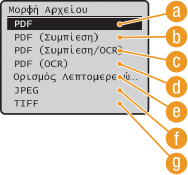
Μπορείτε να επιλέξετε μεταξύ έξι μορφών αρχείων για τη μετατροπή των εγγράφων: <PDF>, <PDF (Συμπίεση)>, <PDF (Συμπίεση/OCR)>, <PDF (OCR)>, <JPEG> και <TIFF>. Τα σαρωμένα έγγραφα μετατρέπονται στη μορφή αρχείου που καθορίζεται εδώ και κατόπιν αποστέλλονται στον καθορισμένο προορισμό.
|
|
ΣΗΜΕΙΩΣΗ
|
|
Εάν χρησιμοποιείτε το μοντέλο imageRUNNER 1435i, όταν εμφανιστεί η οθόνη για τον καθορισμό των ρυθμίσεων σάρωσης μπορείτε να καθορίσετε τη μορφή αρχείου πατώντας
 (Μορφή Αρχείου), αντί να επιλέξετε <Μορφή Αρχείου> όπως στη διαδικασία που περιγράφεται παρακάτω. (Μορφή Αρχείου), αντί να επιλέξετε <Μορφή Αρχείου> όπως στη διαδικασία που περιγράφεται παρακάτω. |

 Καθορίστε προορισμούς ή συνδέστε τη συσκευή μνήμης USB <Μορφή Αρχείου>
  Επιλέξτε μια μορφή αρχείου
 |
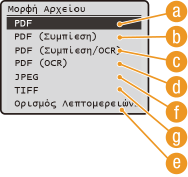 |
 <PDF>
<PDF>
Μετατρέπει ένα σαρωμένο έγγραφο σε αρχείο PDF, χωρίς μείωση του μεγέθους του αρχείου.
 <PDF (Συμπίεση)>
Μετατρέπει ένα σαρωμένο έγγραφο σε αρχείο PDF με μέγεθος αρχείου μικρότερο απ' ό,τι με την επιλογή <PDF>.
ΣΗΜΕΙΩΣΗ:
Με τις επιλογές <PDF (Συμπίεση)> και <PDF (Συμπίεση/OCR)> οι φωτογραφίες και οι εικόνες των εγγράφων συμπιέζονται περισσότερο απ' ό,τι με τις επιλογές <PDF> και <PDF (OCR)>. Το αρχείο θα είναι μικρότερο, αλλά η ποιότητα εικόνας ορισμένων εγγράφων ή ο αριθμός εγγράφων που μπορούν να σαρωθούν ταυτόχρονα μπορεί να είναι μικρότερος. Εάν επιλέξετε <PDF (Συμπίεση)> ή <PDF (Συμπίεση/OCR)>, μπορείτε να καθορίσετε το επίπεδο συμπίεσης. Καθορισμός Ρυθμίσεων Ποιότητας Εικόνας για τις Επιλογές <PDF (Συμπίεση)> και <PDF (Συμπίεση/OCR)>
 <PDF (Συμπίεση/OCR)>
Μετατρέπει ένα σαρωμένο έγγραφο σε αρχείο PDF με δυνατότητα αναζήτησης στο κείμενο που περιέχει και μέγεθος αρχείου μικρότερο απ' ό,τι με την επιλογή <PDF>. Το αρχείο PDF περιλαμβάνει δεδομένα κειμένου, τα οποία εξάγονται από τους χαρακτήρες του σαρωμένου εγγράφου χρησιμοποιώντας τεχνικές OCR (οπτική αναγνώριση χαρακτήρων), γεγονός το οποίο σας επιτρέπει να διεξάγετε αναζητήσεις στο κείμενο με έναν υπολογιστή.
ΣΗΜΕΙΩΣΗ:
Μπορείτε να διαμορφώσετε τη συσκευή ώστε να αναγνωρίζει αυτόματα τον προσανατολισμό των σαρωμένων εγγράφων χρησιμοποιώντας επεξεργασία OCR, ώστε να διορθώνει τον προσανατολισμό των αρχείων PDF με δυνατότητα αναζήτησης στο κείμενο που περιέχουν. Ρυθμίσεις OCR (Αναζήτηση σε Κείμενο)
 <PDF (OCR)>
Μετατρέπει ένα σαρωμένο έγγραφο σε αρχείο PDF με δυνατότητα αναζήτησης στο κείμενο που περιέχει, όπως η επιλογή <PDF (Συμπίεση/OCR)>, χωρίς μείωση του μεγέθους του αρχείου.
 <Ορισμός Λεπτομερειών PDF>*/<Ορισμός Λεπτομερειών PDF/TIFF>*
Επιλέξτε για να καθορίσετε ρυθμίσεις για τη δημιουργία ενός κρυπτογραφημένου PDF με ψηφιακή υπογραφή. Μπορείτε επίσης να καθορίσετε εάν θα χωρίσετε πολλές εικόνες σε μεμονωμένα αρχεία κατά την αποστολή μέσω e-mail ή κατά την αποθήκευση σε ένα διακομιστή αρχείων.
|
|
* Ορισμένα στοιχεία είναι διαθέσιμα μόνο όταν είναι ενεργοποιημένο το προαιρετικό Send PDF Security Feature Set.
|
<Ορισμός Λεπτομερειών PDF> ή <Ορισμός Λεπτομερειών PDF/TIFF> Επιλέξτε τη μορφή αρχείου Καθορίστε τις ρυθμίσεις <Εφαρμογή>
Επιλέξτε τη μορφή αρχείου Καθορίστε τις ρυθμίσεις <Εφαρμογή> 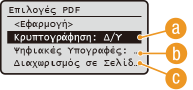
Καθορισμός του επιπέδου κρυπτογράφησης
Επιλέξτε το κατάλληλο επίπεδο κρυπτογράφησης ανάλογα με τις ανάγκες σας και κατόπιν καθορίστε το συνθηματικό κρυπτογράφησης που θα απαιτείται για το άνοιγμα του αρχείου PDF. Οι επιλογές κρυπτογράφησης είναι οι ακόλουθες:
<Δ/Υ>
Το αρχείο PDF δεν κρυπτογραφείται.
<Acrobat 7.0 ή Νεότερο/128-bit AES>
Δημιουργεί ένα αρχείο PDF συμβατό με τα Adobe Acrobat/Adobe Reader 7.0 ή νεότερη έκδοση.
<Acrobat 9.0 ή Ισοδύναμο/256-bit AES>
Δημιουργεί ένα αρχείο PDF συμβατό με τα Adobe Acrobat/Adobe Reader 9.0 ή νεότερη έκδοση.
<Acrobat 10.0 ή Ισοδύναμο/256-bit AES>
Δημιουργεί ένα αρχείο PDF συμβατό με τα Adobe Acrobat/Adobe Reader 10 ή νεότερη έκδοση.
ΣΗΜΕΙΩΣΗ:
Για τη δημιουργία PDF με κρυπτογράφηση AES 256-bit εμφανίζονται στην οθόνη μόνο οι επιλογές <Acrobat 9.0 ή Ισοδύναμο/256-bit AES> και <Acrobat 10.0 ή Ισοδύναμο/256-bit AES>. Μπορείτε να αλλάζετε τα διαθέσιμα επίπεδα κρυπτογράφησης ανάλογα με τις ανάγκες σας. Ρυθμ. 256-bit AES για PDF με Κρυπτογράφ.
Προσθήκη Ψηφιακής Υπογραφής
Για να προσθέσετε ψηφιακή υπογραφή στο αρχείο PDF, επιλέξτε <Πάνω Αριστερά>. Στο αρχείο PDF προστίθενται ως υπογραφή πληροφορίες όπως το όνομα μοντέλου και ο αριθμός σειράς της συσκευής.
ΣΗΜΕΙΩΣΗ:
Για να προσθέσετε μια ψηφιακή υπογραφή, προετοιμάστε ένα ζεύγος κλειδιών και ένα πιστοποιητικό. Παραγωγή Ζευγών Κλειδιών
Διαχωρισμός σε Σελίδες
Καθορίστε εάν θα χωρίσετε πολλές εικόνες σε μεμονωμένα αρχεία κατά την αποστολή μέσω e-mail ή κατά την αποθήκευση σε ένα διακομιστή αρχείων.
<Off>
Αποστέλλει πολλές εικόνες ως ένα αρχείο χωρίς να γίνεται διαχωρισμός.
Αποστέλλει πολλές εικόνες ως ένα αρχείο χωρίς να γίνεται διαχωρισμός.
<On>
Διαχωρίζει πολλές εικόνες και τις στέλνει ως ξεχωριστά αρχεία.
Διαχωρίζει πολλές εικόνες και τις στέλνει ως ξεχωριστά αρχεία.
 <JPEG>
Το σαρωμένο έγγραφο μετατρέπεται σε αρχείο JPEG.
 <TIFF>
Το σαρωμένο έγγραφο μετατρέπεται σε αρχείο TIFF.
|
ΣΗΜΕΙΩΣΗ
|
|
Για την ανάλυση κάθε μορφής αρχείου, δείτε Προδιαγραφές για Μετάδοση σε Διακομιστή Αρχείων.
|
 Καθορισμός Ρυθμίσεων Ποιότητας Εικόνας για τις Επιλογές <PDF (Συμπίεση)> και <PDF (Συμπίεση/OCR)>
 <Ρυθμίσεις Σάρωσης> <Ρυθμίσεις Εικόνας Αρχείου Εξόδου> <Επίπεδο Ποιότητας Εικόνας PDF (Συμπ.)> Επιλέξτε τον τύπο των εγγράφων Καθορίστε τις ρυθμίσεις
<Επίπεδο σε Κατ. Κειμένου/Φωτο ή Φωτο>
Κατάλληλη όταν σαρώνετε έγγραφα που περιέχουν φωτογραφίες.
<Επίπεδο σε Κατάσταση Κειμένου>
Κατάλληλη όταν σαρώνετε έγγραφα που περιέχουν μόνο κείμενο.
<Προτεραιότητα Όγκου Δεδομένων>
Τα δεδομένα συμπιέζονται πολύ και μειώνεται το μέγεθός τους, αλλά η ποιότητα εικόνας είναι χαμηλή.
<Κανονική>
Ο λόγος συμπίεσης και η ποιότητα εικόνας προσαρμόζονται σε ένα ενδιάμεσο επίπεδο, μεταξύ των ρυθμίσεων <Προτεραιότητα Όγκου Δεδομένων> και <Προτεραιότητα Ποιότητας Εικόνας>.
<Προτεραιότητα Ποιότητας Εικόνας>
Η ποιότητα εικόνας βελτιώνεται, αλλά ο λόγος συμπίεσης δεδομένων μειώνεται και το μέγεθός τους αυξάνεται.