Αυτόματη Προώθηση Όλων των Εισερχόμενων Εγγράφων
Η συσκευή μπορεί να προωθεί όλα τα εισερχόμενα έγγραφα σε καθορισμένους προορισμούς. Ακόμα κι αν λείπετε από το γραφείο, μπορείτε να λαμβάνετε πληροφορίες μέσω φαξ, οποτεδήποτε και οπουδήποτε.
Καθορισμός Ρυθμίσεων για Αυτόματη Προώθηση Εγγράφων
Όταν είναι ενεργοποιημένη η λειτουργία Προώθησης, όλα τα έγγραφα που λαμβάνονται προωθούνται αυτόματα.

 <Ρυθμίσεις Διαχείρισης Συστήματος>
  <Ρυθμίσεις Προώθησης> <On> Επιλέξτε τον προορισμό προώθησης από το βιβλίο διευθύνσεων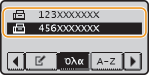
|
ΣΗΜΕΙΩΣΗ
|
|
Για οδηγίες σχετικά με τη χρήση του Βιβλίου Διευθύνσεων, δείτε Καθορισμός από Βιβλίο Διευθύνσεων (Φαξ).
|
Εκτύπωση Εγγράφων για Προώθηση
Εάν θέλετε να ελέγχετε οι ίδιοι τα έγγραφα προς προώθηση, μπορείτε να διαμορφώσετε τη συσκευή ώστε να εκτυπώνει τα έγγραφα όποτε προωθούνται ή να εκτυπώνει μόνο τα έγγραφα των οποίων η προώθηση αποτυγχάνει.
<Ρυθμίσεις Διαχείρισης Συστήματος> <Αποθήκευση/Εκτύπωση Κατά την Προώθηση> <Εκτύπωση Εικόνων> Επιλέξτε <On> ή <Μόνο σε Σφάλματα> 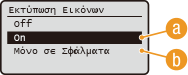
 <On>
<On>
Εκτυπώνει όλα τα έγγραφα προς προώθηση.
 <Μόνο σε Σφάλματα>
Εκτυπώνει μόνο τα έγγραφα των οποίων η προώθηση απέτυχε.
Εκτύπωση/Επανάληψη Αποστολής/Διαγραφή Εγγράφων των Οποίων η Προώθηση Απέτυχε
Μπορείτε να αποθηκεύετε στη μνήμη τα έγγραφα των οποίων η προώθηση απέτυχε και να τα εκτυπώνετε, να τα στέλνετε ξανά ή να τα διαγράφετε αργότερα.
Αποθήκευση στη Μνήμη των Εγγράφων των Οποίων η Προώθηση Απέτυχε
<Ρυθμίσεις Διαχείρισης Συστήματος> <Αποθήκευση/Εκτύπωση Κατά την Προώθηση> <Αποθήκευση Εικόνων στη Μνήμη> <Μόνο σε Σφάλματα> 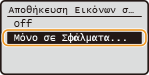
Εκτύπωση/Επανάληψη Αποστολής/Διαγραφή των Εγγράφων που είναι Αποθηκευμένα στη Μνήμη
1
Πατήστε  (Έλεγχος Κατάστασης).
(Έλεγχος Κατάστασης).2
Χρησιμοποιήστε τα  /
/ για να επιλέξετε <Σφάλματα Προώθησης Φαξ> και πατήστε .
/ για να επιλέξετε <Σφάλματα Προώθησης Φαξ> και πατήστε .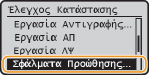
3
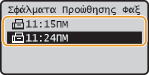
Επιλέξτε το έγγραφο που θέλετε να ελέγξετε και πατήστε .
.
 Για να εκτυπώσετε το έγγραφο που ελέγξατε
|
1
|
Επιλέξτε <Εκτύπωση> και πατήστε
.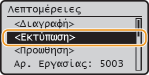 |
|
2
|
Επιλέξτε <Ναι> και πατήστε
.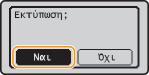 |
Για να αποστείλετε ξανά το έγγραφο που ελέγξατε
|
1
|
Επιλέξτε <Προώθηση> και πατήστε
.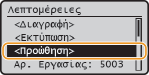 |
|
2
|
Επιλέξτε τον προορισμό προώθησης από το Βιβλίο Διευθύνσεων και πατήστε
.Για οδηγίες σχετικά με τη χρήση του Βιβλίου Διευθύνσεων, δείτε Καθορισμός από Βιβλίο Διευθύνσεων (Φαξ).
|
Για να διαγράψετε το έγγραφο που ελέγξατε
|
1
|
Επιλέξτε <Διαγραφή> και πατήστε
.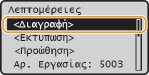 |
|
2
|
Επιλέξτε <Ναι> και πατήστε
.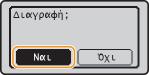 |