Dokumentumok mentése közvetlenül fájlkiszolgálóra
|
MEGJEGYZÉS
|
|
Fájlkiszolgáló rendeltetési hely csak a címjegyzékbe bejegyzett rendeltetési hely lehet. Ha a címjegyzékbe nincsenek rendeltetési helyek bejegyezve, akkor a fájlkiszolgálóra történő beolvasás előtt be kell jegyeznie a rendeltetési helyeket.
|
1
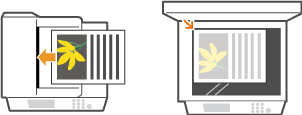
Helyezze be a dokumentumot. Dokumentumok elhelyezése
2
Nyomja le a  billentyűt.
billentyűt.Ha a bejelentkezési képernyő megjelenik, járjon el a Bejelentkezés a Jogosult adásba szerint.
3
A  /
/ gombokkal válassza ki a <Fájl> lehetőséget, és nyomja meg az
  gombot.
/ gombokkal válassza ki a <Fájl> lehetőséget, és nyomja meg az gombot.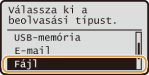
MEGJEGYZÉS:
Ha az <Fájl> pontot nem lehet kiválasztani
Ha az <Fájl> pontot nem lehet kiválasztani
Authorized Send korlátozza a fájlok fájlszerverre küldését. Az Authorized Send beállítás megadása
4
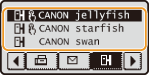
Válassza ki a rendeltetési helyet a címjegyzékből, majd nyomja meg az gombot.
gombot.A címjegyzék használatára vonatkozó utasításokat lásd: Megadás a címjegyzékből (e-mail/fájlkoszolgáló).
MEGJEGYZÉS:
Ha a fenti képernyő nem jelenik meg
Ha a fenti képernyő nem jelenik meg
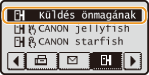
Kifejezi, hogy a rendeltetési hely korlátozva van, csak az önnek kijelölt mappát használhatja. Lépjen az 5. pontra.
Fájl küldése saját mappájába
Ha a <Küldés önmagának> látható a képernyőn, kiválasztásával fájlt küldhet az önnek kijelölt mappába. További információ fájl küldéséről meghatározott mappákba: Az Authorized Send beállítás megadása.
5
Adja meg szükség szerint a beolvasási beállításokat.
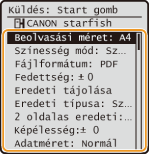
Ha JPEG-fájlformátumot választ a <Fájlformátum> részben, és a másolóüvegre helyezi a dokumentumot, akkor csak egy oldal olvasható be. Ha egyszerre több dokumentumot szeretne beolvasni, akkor az adagolóba helyezze őket. Ezeket a dokumentumokat külön fájlokba menti az alkalmazás. PDF- és TIFF-fájlok választása esetén több dokumentum is beolvasható egyetlen fájlba, függetlenül attól, hogy a dokumentumokat a másolóüvegre vagy az adagolóba helyezik-e.
MEGJEGYZÉS:
A fájlnév automatikusan lesz a következők alapján kiadva: kommunikációkezelési szám (négy jegy)_küldés dátuma és ideje_dokumentum száma (három jegy).fájlnév kiterjesztés.
Példa fájlnevekre: Ha egy egyoldalas dokumentum PDF fájllá konvertálva 2015. október 17-én este 07:00:05-kor lett elküldve
0045_151017190005_001.pdf
Ön nem tud fájlnevet megadni.
6
A beolvasás indításához nyomja meg a  gombot.
gombot.Megkezdődik a beolvasás.
Ha meg kívánja szakítani a beolvasást, akkor nyomja meg az 
 <Igen> gombot.
<Igen> gombot.MEGJEGYZÉS:
Ha megjelenik a <Fájl hitelesítése> képernyő
Ha megjelenik a <Fájl hitelesítése> képernyő
Adja meg felhasználónevét és jelszavát, majd válassza az <Alkalmaz>, pontot és nyomja meg az gombot. Ha bármilyen kétsége van, forduljon a hálózat rendszergazdájához. Az e képernyővel kapcsolatos további tudnivalókat lásd: Az Authorized Send beállítás megadása.
gombot. Ha bármilyen kétsége van, forduljon a hálózat rendszergazdájához. Az e képernyővel kapcsolatos további tudnivalókat lásd: Az Authorized Send beállítás megadása.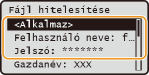
 Ha az 1. lépésben az adagolóba helyezi a dokumentumokat
Amikor a beolvasás elkészült, a készülék a fájlkiszolgálóra menti a beolvasott dokumentumokat.
Ha az 1. lépésben a másolóüvegre helyezte a dokumentumokat
A beolvasás befejezése után kövesse az alábbi eljárást (kivéve, ha az 5. lépésben a JPEG fájlformátumot választotta).
|
1
|
Ha a dokumentumnak vannak más beolvasandó oldalai, akkor helyezze a következő oldalt a másolóüvegre és nyomja meg a
gombot.Ismételje ezt a lépést mindaddig, amíg minden oldalt be nem olvasott.
Ha csak egy oldalt kell beolvasni, akkor ugorjon a következő lépésre.
|
|
2
|
Válassza ki az <Adás indítása> lehetőséget, és nyomja meg az
gombot.A készülék beolvassa a dokumentumokat a fájlkiszolgálóra.
|
|
TIPPEK
|
|
Ha mindig ugyanazokkal a beállításokkal szeretne beolvasni:
Ha be szeretne jegyezni gyakran használt beállításkombinációkat:
|