Rendeltetési helyek ellenőrzése dokumentumok küldése előtt
A faxszám kétszer történő megadásával csökkentheti annak kockázatát, hogy gépelési hiba miatt rossz számra küldjenek faxot. Ha bizalmas dokumentumokat küld, használja az ebben a részben ismertetett funkciókat.
Képernyő megjelenítése a faxszám megerősítésére (csak imageRUNNER 1435iF)
Beállíthatja, hogy a készülék kétszer kérje a faxszámok megadását a felhasználóktól, ha a számokat a számgombokkal írják be. Ezzel csökkentheti annak kockázatát, hogy gépelési hiba miatt rossz számra küldjenek faxot.
1
Nyomja le:  .
.
.2
A  /
/ gombokkal válassza ki a <Rendszerkezelő beállítások> lehetőséget, és nyomja meg az
  gombot.
/ gombokkal válassza ki a <Rendszerkezelő beállítások> lehetőséget, és nyomja meg az gombot.Ha megjelenik a bejelentkezési képernyő, akkor adja meg a számgombokkal a helyes azonosítót és PIN-kódot, majd nyomja meg az  gombot. Bejelentkezés a készüléken
gombot. Bejelentkezés a készüléken3
Válassza az <Adási funkció korlátozása>  <Beírt faxszám megerősítése> lehetőséget.
<Beírt faxszám megerősítése> lehetőséget.4
Válassza ki a <Be> lehetőséget, és nyomja meg az gombot.
gombot.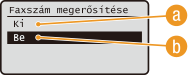
 <Ki>
<Ki>Nem jeleníti meg a faxszám megerősítésére szolgáló képernyőt.
 <Be>
<Be>Megjeleníti a faxszám megerősítésére szolgáló képernyőt.
5
Nyomja le: .
.Címjegyzékben szereplő rendeltetési helyek megjelenítése
Amikor hívókódokkal adja meg a rendeltetési helyeket, emlékeznie kell arra, hogy melyik hívókódhoz melyik rendeltetési hely (vagy csoport) van társítva. Ha nem emlékszik pontosan minden ilyen számra, akkor előfordulhat, hogy a dokumentumokat nem kívánt rendeltetési helyekre küldi. Ha beállítja, hogy a készülék megjelenítse a rendeltetési helyként kiválasztott hívókód adatait, mielőtt elküldené a dokumentumokat az adott helyre, akkor elkerülheti, hogy nem kívánt rendeltetési helyre küldje azokat.
1
Nyomja le: .
.2
A / gombokkal válassza ki a <Rendszerkezelő beállítások> lehetőséget, és nyomja meg az gombot.
/ gombokkal válassza ki a <Rendszerkezelő beállítások> lehetőséget, és nyomja meg az gombot.Ha megjelenik a bejelentkezési képernyő, akkor adja meg a számgombokkal a helyes azonosítót és PIN-kódot, majd nyomja meg az gombot. Bejelentkezés a készüléken
gombot. Bejelentkezés a készüléken3
Válassza az <Adási funkció korlátozása> <Egyérint/kódolt tárcs. adás megerősítése> lehetőséget.
<Egyérint/kódolt tárcs. adás megerősítése> lehetőséget.4
Válassza ki a <Be> lehetőséget, és nyomja meg az gombot.
gombot.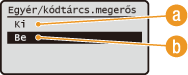 <Ki>
<Ki>Nem jeleníti meg a beírt hívókódhoz tartozó részletes adatokat.
<Be>Megjeleníti a beírt hívókódhoz tartozó részletes adatokat.
5
Nyomja le: .
.