Optionele apparatuur
De functionaliteit van de machine kan worden uitgebreid met optionele apparatuur. Installeer de optionele apparatuur die u nodig acht, bijvoorbeeld voor het plaatsen van grote hoeveelheden papier.
Optionele papierlade
U kunt de optionele papierlade op de machine installeren.
Cassette Module-AC1
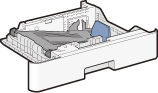
Naast de meegeleverde standaardpapierlade en de papiertafel kunt u de optionele papierlade op de machine installeren. De optionele lade biedt plaats aan maximaal 500 vellen (64 tot 80 g/m²).
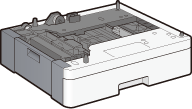
FL Cassette-AW1
U kunt de standaardpapierlade van de machine vervangen door de optionele papierlade. De papierlade kan ook aan de optionele Cassette Module-AC1 worden gekoppeld.
|
N.B.
|
|
Zie Papier plaatsen voor instructies voor het plaatsen van papier in de papierlade.
Zie Papier voor beschikbare papierformaten.
|
Kopiekaartlezer-F1
Het kaartcontrolesysteem vereenvoudigt het aanmeldingsproces van het afdelings-ID-beheer (Instellen van Afdelings-ID-beheer) door het gebruik van een controlekaart in plaats van het invoeren van de afdelings-ID. U kunt u aanmelden bij de machine door een controlekaart in de machine te steken en u afmelden door die eruit te halen.
|
N.B.
|
|
Kopiekaartlezer-F1 en Handset-K1 kunnen niet gelijktijdig op de machine worden aangesloten.
|
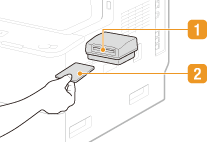
 Kaarthouder
Plaats de controlekaart in de kaarthouder wanneer het aanmeldingsscherm wordt weergegeven. Verwijder de controlekaart uit de kaarthouder nadat u de machine hebt gebruikt. Het hoofdscherm verschijnt op het display nadat u zich hebt aangemeld, en het aanmeldingsscherm verschijnt op het display nadat u zich hebt afgemeld.
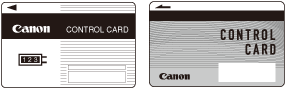
 Controlekaart
U kunt de controlekaart hieronder gebruiken. Zorg ervoor dat de kaart in de juiste richting in de kaarthouder wordt geplaatst.
Handset-K1 (alleen imageRUNNER 1435iF)
Als u de Handset-K1 op de machine aansluit, kunt u op dezelfde manier oproepen ontvangen en bellen als met een gewone telefoon. Zie Ontvangen van faxen voor instructies voor het configureren van de Fax/Tel-functie.
|
N.B.
|
|
Handset-K1 en Kopiekaartlezer-F1 kunnen niet gelijktijdig op de machine worden aangesloten.
Het ontwerp van de Handset-K1 kan variëren.
Als de Handset-K1 een jankend geluid maakt, schakelt u de alarmsignalen uit en zet u het volume van de faxgeluiden lager. Geluidsinstellingen opgeven
|
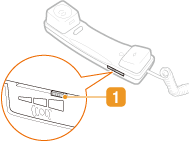
Volumeschakelaar belsignaal
U kunt het volume van het belsignaal op hoog, laag of uit instellen.
Telefoneren
Wanneer u wilt telefoneren, pakt u de handset op, drukt u op  en toetst u vervolgens het telefoonnummer in. Als u klaar bent, zet u de handset terug in de houder.
en toetst u vervolgens het telefoonnummer in. Als u klaar bent, zet u de handset terug in de houder.Systeemopties
U kunt optionele apparatuur voor het systeem op de machine installeren. Als u een systeemoptie wilt activeren, moet u de licentie op de machine registreren (Registratie van licentie).
Kit voor afdrukken van streepjescodes
Met deze optie kunt u streepjescodes in verschillende indelingen aanmaken. Merk op dat PCL moet zijn ingeschakeld als u streepjescodes wilt afdrukken.
Send PDF Security Feature Set
U kunt de beveiliging van PDF-bestanden verbeteren met Send PDF Security Feature Set. Met deze optie kunt u bij het scannen van documenten een digitale handtekening toevoegen aan PDF-bestanden of versleutelde PDF-bestanden aanmaken.
Registratie van licentie
Als u bepaalde systeemopties wilt activeren, moet u een licentiesleutel hebben en de sleutel voor de machine registeren.
Verkrijgen van een licentiesleutel
U kunt via een webbrowser aan een licentiesleutel komen. Open Licentiebeheersysteem (http://www.canon.com/lms/license) en volg de procedure. Als onderdeel van de procedure bent u verplicht de volgende cijfers in te voeren.
Licentietoegangsnummer
Controleer het licentietoegangsnummer op het certificaat met het licentietoegangsnummer dat is meegeleverd met de verpakking van de optie.
Serienummer van de machine
Controleer het serienummer van de machine door op  (Tellerstand)
  <Apparaatconfiguratie controleren> te drukken.
(Tellerstand) <Apparaatconfiguratie controleren> te drukken.Registreren van een licentiesleutel
1
Druk op  .
.
.2
Druk op  /
/ om <Instellingen Systeembeheer> te selecteren en druk vervolgens op
  .
.
/ om <Instellingen Systeembeheer> te selecteren en druk vervolgens op .Als het aanmeldingsscherm verschijnt, gebruikt u de numerieke toetsen om de juiste combinatie van ID en pincode in te voeren. Druk vervolgens op  . Aanmelden bij het apparaat
. Aanmelden bij het apparaat3
Selecteer <Registreer licentie> en druk op .
.4
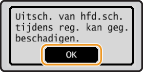
Controleer het bericht op het scherm en druk op .
.
5
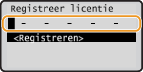
Voer de licentiesleutel in met de numerieke toetsen en druk op .
.
Registratie is gestart. Wacht tot de melding <Geïnstalleerd. Van kracht na UIT en weer AAN zetten.> wordt weergegeven.
N.B.
Als de melding <De vereiste functie voor installatie is niet aanwezig.> wordt weergegeven, kan de licentiesleutel niet worden geregistreerd. Neem contact op met een erkende Canon-dealer bij u in de buurt.
6
Druk op .
.7
Start de machine opnieuw op.
Zet de machine uit, wacht minimaal 10 seconden en zet de machine weer aan.