Aanmelden bij het apparaat
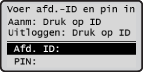
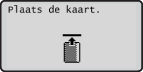
Wanneer afdelings-ID-beheer is ingeschakeld, moet u zich aanmelden om het apparaat te kunnen gebruiken. Als het aanmeldingsscherm wordt weergegeven, volgt u de onderstaande procedure om de ID en pincode van uw afdeling in te voeren. Aanmelden is mogelijk ook verplicht als u de ID van een systeembeheerder wilt gebruiken. In dit gedeelte wordt ook de aanmeldingsprocedure beschreven die nodig is als u de fax- en scanfuncties (Aanmelden bij Geautoriseerd verzenden) wilt gebruiken.
|
N.B.
|
|||
|
1
Voer uw afdelings-ID of systeembeheerders-ID in.
|
1
|
Druk op
 / / om <Afd.-ID> (of <Beheer.-ID>) te selecteren en druk vervolgens op om <Afd.-ID> (of <Beheer.-ID>) te selecteren en druk vervolgens op  . . |
|
2
|
Voer met de numerieke toetsen een pincode in van maximaal zeven cijfers en druk op
.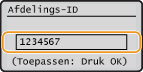 Als er geen pincode is geregistreerd, gaat u verder met stap 3.
|
2
Voer de pincode in.
|
1
|
Selecteer <Pincode> en druk op
. |
|
2
|
Voer met de numerieke toetsen een pincode in van maximaal zeven cijfers en druk op
. |
3
Druk op  .
.
.Het aanmeldingsscherm verandert in het hoofdscherm.
4
Zodra u gereed bent, drukt u op om u af te melden.
om u af te melden.Aanmelden bij Geautoriseerd verzenden
Wanneer u op  of
of  drukt, en als onderstaand aanmeldingsscherm dan wordt weergegeven, moet u zichzelf eerst verifiëren voordat u de fax- of scanfunctie kunt gebruiken.
of drukt, en als onderstaand aanmeldingsscherm dan wordt weergegeven, moet u zichzelf eerst verifiëren voordat u de fax- of scanfunctie kunt gebruiken.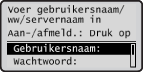
|
N.B.
|
|
Dit aanmeldingsscherm wordt weergegeven wanneer Geautoriseerd verzenden, een beveiligingsfunctie voor het verzenden van documenten, is ingeschakeld.
|
1
Voer uw gebruikersnaam in.
|
1
|
Druk op
/ om <Gebr.naam> te selecteren en druk vervolgens op . |
|
2
|
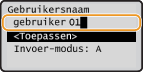
Voer uw gebruikersnaam in met de numerieke toetsen, selecteer <Toepassen> en druk op
.U mag maximaal 64 alfanumerieke tekens voor de gebruikersnaam gebruiken. Het maximale aantal tekens dat u kunt invoeren, hangt af van het soort ingevoerde tekens.
 |
2
Voer het wachtwoord in.
|
1
|
Selecteer <Wachtwoord> en druk op
. |
|
2
|
Voer het wachtwoord in met de numerieke toetsen, selecteer <Toepassen> en druk op
.U mag maximaal 24 alfanumerieke tekens voor het wachtwoord gebruiken.
|
3
Selecteer de server voor uw verificatie.
|
1
|
Selecteer <Servernaam> en druk op
. |
|
2
|
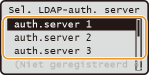
Selecteer de server en druk op
.Selecteer de LDAP-server waar uw gebruikersnaam en wachtwoord zijn geregistreerd. Als u het niet zeker weet, kunt u dit vragen aan uw netwerkbeheerder.
 |
4
Druk op .
.Het aanmeldingsscherm verandert in het hoofdscherm van de fax of scanner.
5
Zodra u gereed bent, drukt u op om u af te melden.
om u af te melden. Als het bevestigingsscherm voor afmelding wordt weergegeven
Selecteer het type afmelding en druk op .
.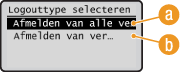
 <Uitloggen bij alle geauthent. functies>
Selecteer dit om u tegelijkertijd bij Geautoriseerd verzenden (fax- of scanfunctie) als bij afdelings-ID-beheer af te melden.
 <Uitloggen bij geauthentic. verzending>
Selecteer dit om u alleen bij Geautoriseerd verzenden (fax- of scanfunctie) af te melden. U bent nog steeds bezig met aanmelden bij afdelings-ID-beheer. Als u de machine niet meer nodig hebt, drukt u nogmaals op om u af te melden bij afdelings-ID-beheer.
om u af te melden bij afdelings-ID-beheer.|
N.B.
|
|
Als u op een functietoets, zoals
 , drukt om een andere functie dan de huidige te gebruiken, wordt onderstaand afmeldingsschem weergegeven. Als u Geautoriseerd verzenden (fax- of scanfunctie) wilt uitschakelen, gebruikt u , drukt om een andere functie dan de huidige te gebruiken, wordt onderstaand afmeldingsschem weergegeven. Als u Geautoriseerd verzenden (fax- of scanfunctie) wilt uitschakelen, gebruikt u  / / om <Ja> te selecteren en drukt u op . om <Ja> te selecteren en drukt u op .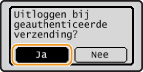 |