Meerdere bestemmingen registreren als een groep
U kunt een aantal bestemmingen combineren tot een groep. Als u een groep hebt opgeslagen, kunt u achteraf altijd bestemmingen toevoegen aan of verwijderen uit een groep.
1
Druk op  of
of  .
.
of .Zie Aanmelden bij Geautoriseerd verzenden als een aanmeldingsscherm verschijnt.
2
Druk op  (Adresboek).
(Adresboek).3
Druk op  /
/ om <
om < > te selecteren.
/ om <> te selecteren.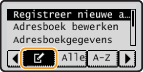
4
Druk op  /
/ om <Registreer nieuwe best. in adresboek> te selecteren en druk vervolgens op
  .
.
/om <Registreer nieuwe best. in adresboek> te selecteren en druk vervolgens op .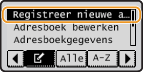
Als u wordt gevraagd naar een pincode, gebruikt u de numerieke toetsen om de juiste pincode in te voeren en drukt u op . Een pincode instellen voor het adresboek
. Een pincode instellen voor het adresboek5
Selecteer <Kiescode> en druk op .
.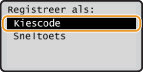
U kunt een groep ook registreren onder een sneltoets. Selecteer <Sneltoets> om de groep onder een sneltoets te registreren.
6
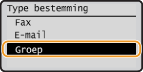
Selecteer <Groep> en druk op .
.
Als u in stap 5 <Sneltoets> hebt geselecteerd, wordt een scherm weergegeven voor het opgeven van een nummer van een sneltoets. Selecteer het nummer van de sneltoets en druk op .
.7
Selecteer <Naam> en druk op .
.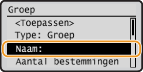
Het is niet verplicht om <Naam> te registreren. Als u <Naam> registreert, kunt u de bestemming op alfabet zoeken.
8
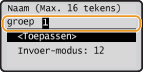
Voer de groepsnaam in met de numerieke toetsen, selecteer <Toepassen> en druk op .
.
9
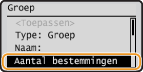
Selecteer <Aantal bestemmingen> en druk op .
.
10
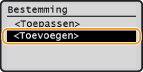
Selecteer <Toevoegen> en druk op .
.
11
Druk op / om het tabblad te selecteren en op / om het nummer of het adres te selecteren dat u wilt registreren. Druk vervolgens op .
/ om het tabblad te selecteren en op / om het nummer of het adres te selecteren dat u wilt registreren. Druk vervolgens op .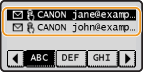
12
Herhaal stappen 10 en 11 totdat u alle gewenste bestemmingen hebt geregistreerd, selecteer <Toepassen> en druk op .
.13
Selecteer <Toepassen> en druk op .
.De inhoud van opgeslagen groepen wijzigen
U kunt de inhoud van een opgeslagen groep altijd wijzigen. Het gaat hierbij om gegevens zoals namen, bestemmingen en codes voor verkort kiezen.
1
Druk op of .
of .Zie Aanmelden bij Geautoriseerd verzenden als een aanmeldingsscherm verschijnt.
2
Druk op (Adresboek).
(Adresboek).3
Druk op / om <> te selecteren.
/ om <> te selecteren.4
Druk op / om <Adresboek bewerken> te selecteren en druk vervolgens op .
/ om <Adresboek bewerken> te selecteren en druk vervolgens op .Als u wordt gevraagd naar een pincode, gebruikt u de numerieke toetsen om de juiste pincode in te voeren en drukt u op . Een pincode instellen voor het adresboek
. Een pincode instellen voor het adresboek5
Selecteer < >.
>.
>.6
Selecteer de groep die u wilt bewerken, en druk op .
.7
Selecteer het item dat u wilt wijzigen, druk op en breng de wijziging aan.
en breng de wijziging aan.Als u een bestemming aan de groep wilt toevoegen, selecteert u <Aantal bestemmingen>  <Toevoegen> selecteer de bestemming die u wilt toevoegen <Toepassen> .
<Toevoegen> selecteer de bestemming die u wilt toevoegen <Toepassen> .Als u een bestemming uit de groep wilt verwijderen, selecteert u <Aantal bestemmingen> selecteer de bestemming die u wilt verwijderen <Verwijderen uit groep> <Ja> <Toepassen> .
selecteer de bestemming die u wilt verwijderen <Verwijderen uit groep> <Ja> <Toepassen> .8
Selecteer <Toepassen> en druk op .
.Een groep verwijderen
1
Druk op of .
of .Zie Aanmelden bij Geautoriseerd verzenden als een aanmeldingsscherm verschijnt.
2
Druk op (Adresboek).
(Adresboek).3
Druk op / om <> te selecteren.
/ om <> te selecteren.4
Druk op / om <Verwijderen uit adresboek> te selecteren en druk vervolgens op .
/ om <Verwijderen uit adresboek> te selecteren en druk vervolgens op .Als u wordt gevraagd naar een pincode, gebruikt u de numerieke toetsen om de juiste pincode in te voeren en drukt u op . Een pincode instellen voor het adresboek
. Een pincode instellen voor het adresboek5
Selecteer <>.
>.6
Selecteer de groep die u wilt verwijderen, en druk op .
.7
Selecteer <Ja> en druk op .
.