Alle ontvangen documenten automatisch doorsturen
U kunt instellen dat alle ontvangen documenten worden doorgestuurd naar bepaalde bestemmingen. U kunt zo altijd en overal faxen ontvangen, ook als u niet op kantoor bent.
Instellingen opgeven voor documenten die automatisch moeten worden doorgestuurd
Als de doorstuurfunctie is ingeschakeld, worden alle ontvangen documenten automatisch doorgestuurd.

 <Instellingen Systeembeheer>
  <Instellingen voor doorsturen> <Aan> Selecteer de doorstuurbestemming uit het adresboek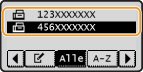
|
N.B.
|
|
Zie Opgeven vanuit het adresboek (fax) voor instructies voor het gebruik van het adresboek.
|
Door te sturen documenten afdrukken
Als u de doorgestuurde documenten ook zelf wilt bekijken, kunt u instellen dat doorgestuurde documenten ook worden afgedrukt. U kunt ook alleen de documenten afdrukken waarvan het doorsturen is mislukt.
<Instellingen Systeembeheer> <Opslaan/afdrukken bij doorzenden> <Afbeeldingen afdrukken> Selecteer <Aan> of <Alleen bij fout> 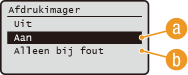
 <Aan>
<Aan>
Hiermee worden alle doorgestuurde documenten afgedrukt.
 <Alleen bij fout>
Hiermee worden alleen de documenten afgedrukt waarvan het doorsturen is mislukt.
Documenten die niet konden worden doorgestuurd, afdrukken, opnieuw verzenden of verwijderen
U kunt documenten die niet konden worden doorgestuurd, opslaan in het geheugen en op een later tijdstip afdrukken, opnieuw verzenden of verwijderen.
Documenten die niet konden worden doorgestuurd, opslaan in het geheugen
<Instellingen Systeembeheer> <Opslaan/afdrukken bij doorzenden> <Afbeeldingen in geheugen opslaan> <Alleen bij fout> 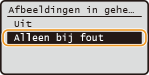
Documenten in het geheugen afdrukken, opnieuw verzenden of verwijderen
1
Druk op  (Statusmonitor).
(Statusmonitor).2
Druk op  /
/ om <Fouten bij fax doorsturen> te selecteren en druk vervolgens op .
/ om <Fouten bij fax doorsturen> te selecteren en druk vervolgens op .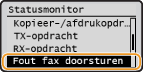
3
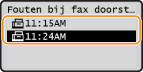
Selecteer het document dat u wilt controleren en druk op .
.
 Het gecontroleerde document afdrukken
|
1
|
Selecteer <Afdrukken> en druk op
.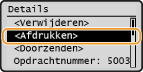 |
|
2
|
Selecteer <Ja> en druk op
.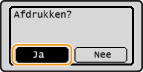 |
Het gecontroleerde document opnieuw verzenden
|
1
|
Selecteer <Doorzenden> en druk op
.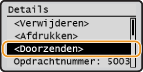 |
|
2
|
Selecteer een bestemming in het adresboek en druk op
.Zie Opgeven vanuit het adresboek (fax) voor instructies voor het gebruik van het adresboek.
|
Het gecontroleerde document verwijderen
|
1
|
Selecteer <Verwijderen> en druk op
.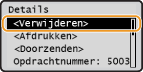 |
|
2
|
Selecteer <Ja> en druk op
.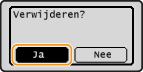 |